
Ein Smartphone-Backup schützt Deine wichtigsten Daten, wenn Du Dein Handy verlierst, es gestohlen wird oder kaputt geht. Fotos, Kontakte und Dokumente solltest Du regelmäßig sichern. Hier erfährst Du, wie Du ein Backup auf dem iPhone und auf Android-Smartphones erstellst und welche Daten Du zusätzlich prüfen solltest.
Was Du in diesem Beitrag erfährst:
- Ein Smartphone-Backup hilft Dir, wichtige Daten bei Verlust, Defekt oder Gerätewechsel wiederherzustellen.
- Automatische Backups sorgen dafür, dass Deine Daten regelmäßig gesichert werden.
- iPhone-Backups erstellst Du über iCloud in den Einstellungen.
- Android-Backups richtest Du je nach Gerät über die Google-Sicherung beziehungsweise Google One ein.
- Fotos, Kontakte, Dokumente und Messenger-Verläufe solltest Du separat prüfen.
Was ist ein Smartphone-Backup?
Ein Smartphone-Backup ist eine Sicherungskopie wichtiger Daten auf Deinem Handy. Dazu können App-Daten, Geräteeinstellungen, Kontakte, Messenger-Verläufe, Fotos, Videos und Dokumente gehören. Wenn Dein Smartphone verloren geht, ersetzt wird oder nicht mehr funktioniert, kannst Du diese Daten auf einem neuen oder zurückgesetzten Gerät wiederherstellen.[1],[3],[10]
Auf dem iPhone steht Dir mit iCloud eine native Backup-Lösung zur Verfügung. Für Android-Handys gibt es verschiedene Möglichkeiten, Smartphone-Daten zu sichern, zum Beispiel über Google One oder über Dienste von Drittanbietern. Viele dieser Lösungen lassen sich aber auch auf dem iPhone nutzen, etwa zur Sicherung ausgewählter Fotos, Dokumente oder App-Daten.
Wie erstelle ich ein Backup auf dem iPhone mit iCloud?
Ein iPhone-Backup erstellst Du direkt über die Einstellungen auf Deinem iPhone. So gehst Du vor:
- Verbinde Dein iPhone mit einem WLAN.
- Öffne „Einstellungen > [Dein Name] > iCloud“.
- Tippe auf „iCloud-Backup“.
- Aktiviere „Backup von iPhone erstellen“.
- Tippe auf „Backup jetzt erstellen“.
- Warte, bis das Backup abgeschlossen ist. Unter „Backup jetzt erstellen“ kannst Du anschließend Datum und Uhrzeit der letzten Sicherung prüfen.[1]
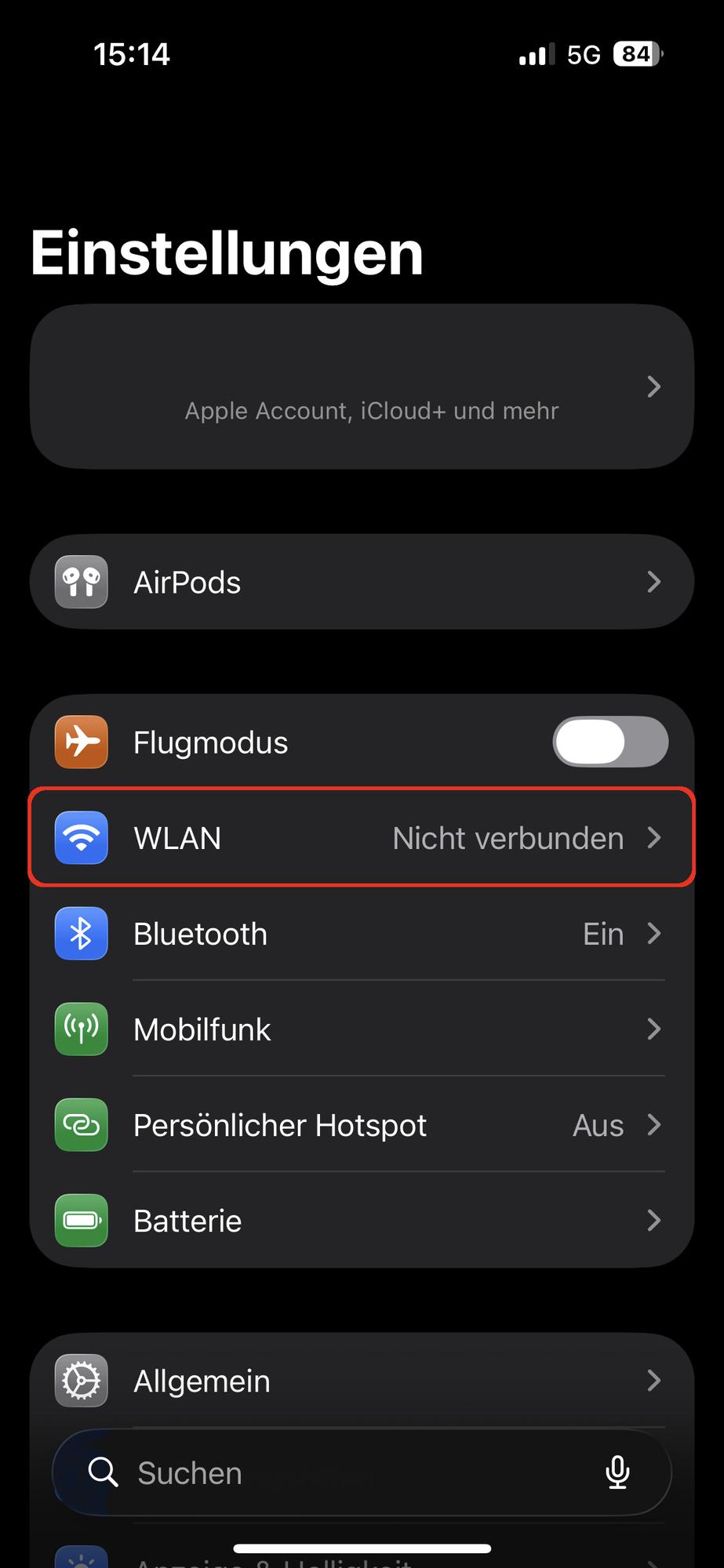
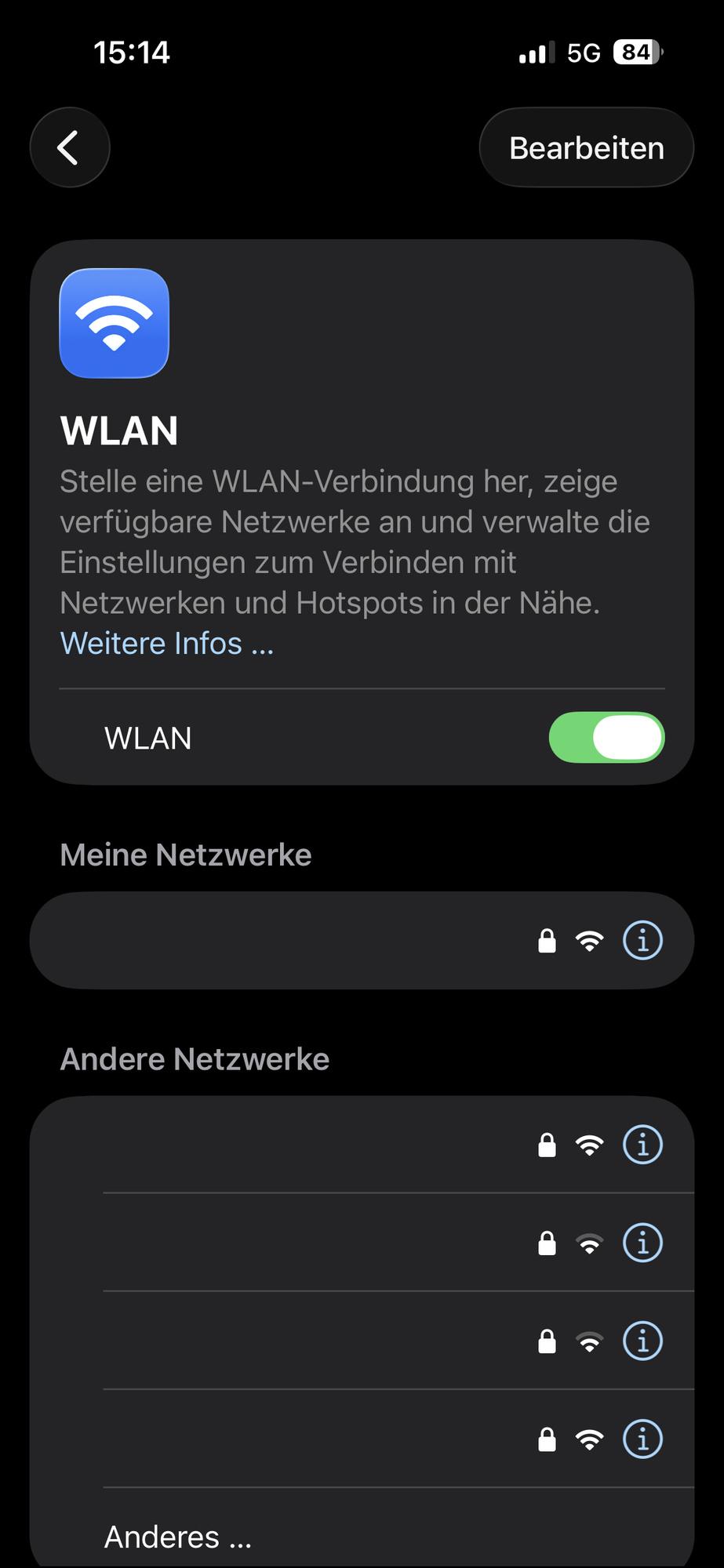
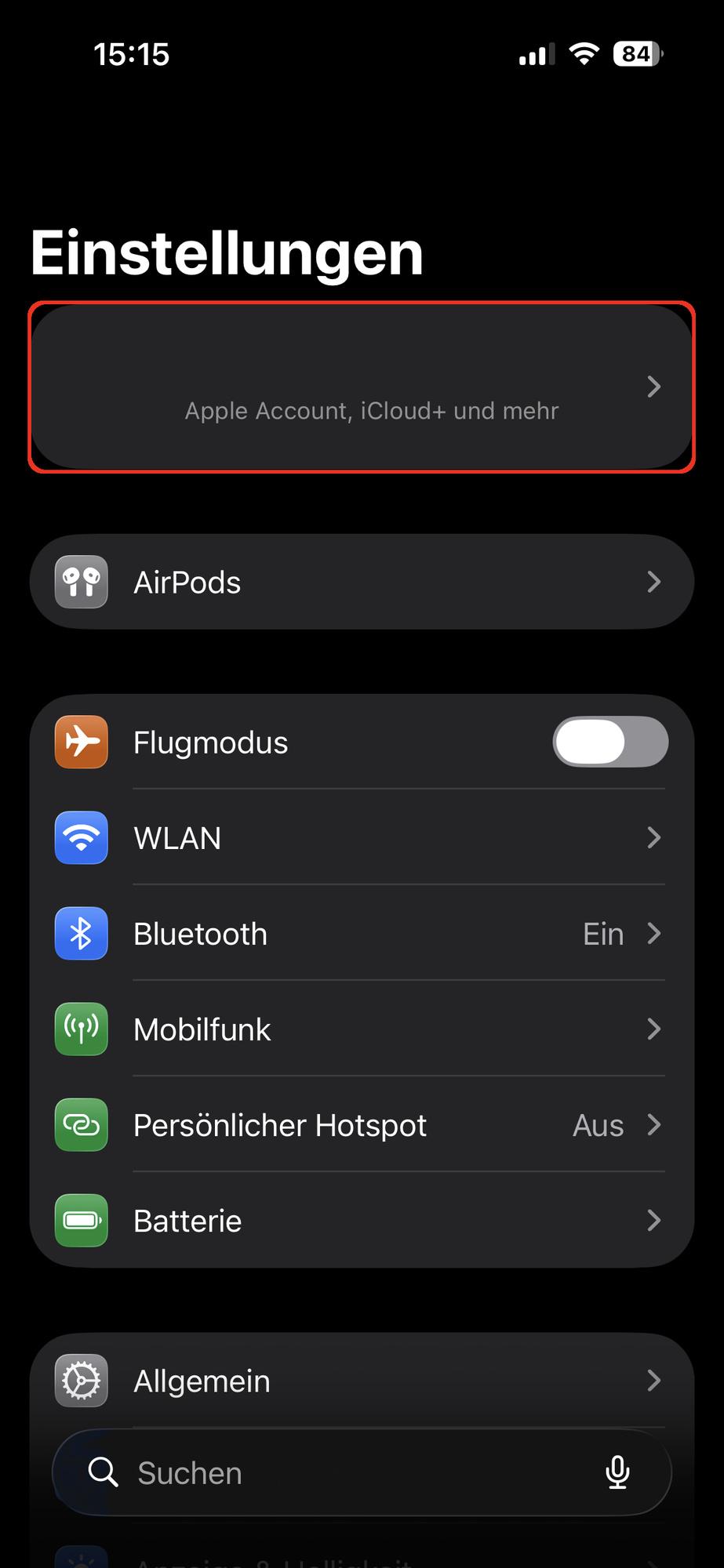
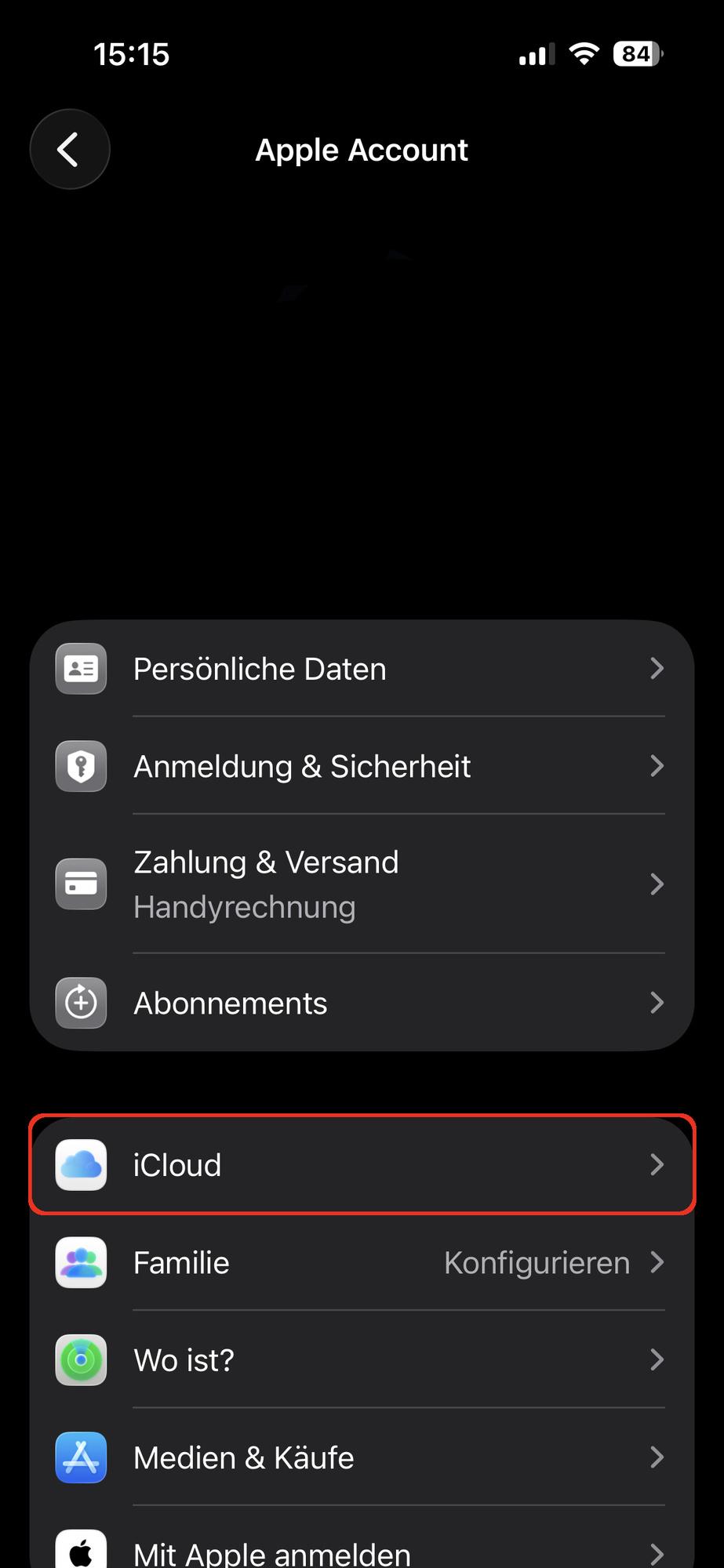
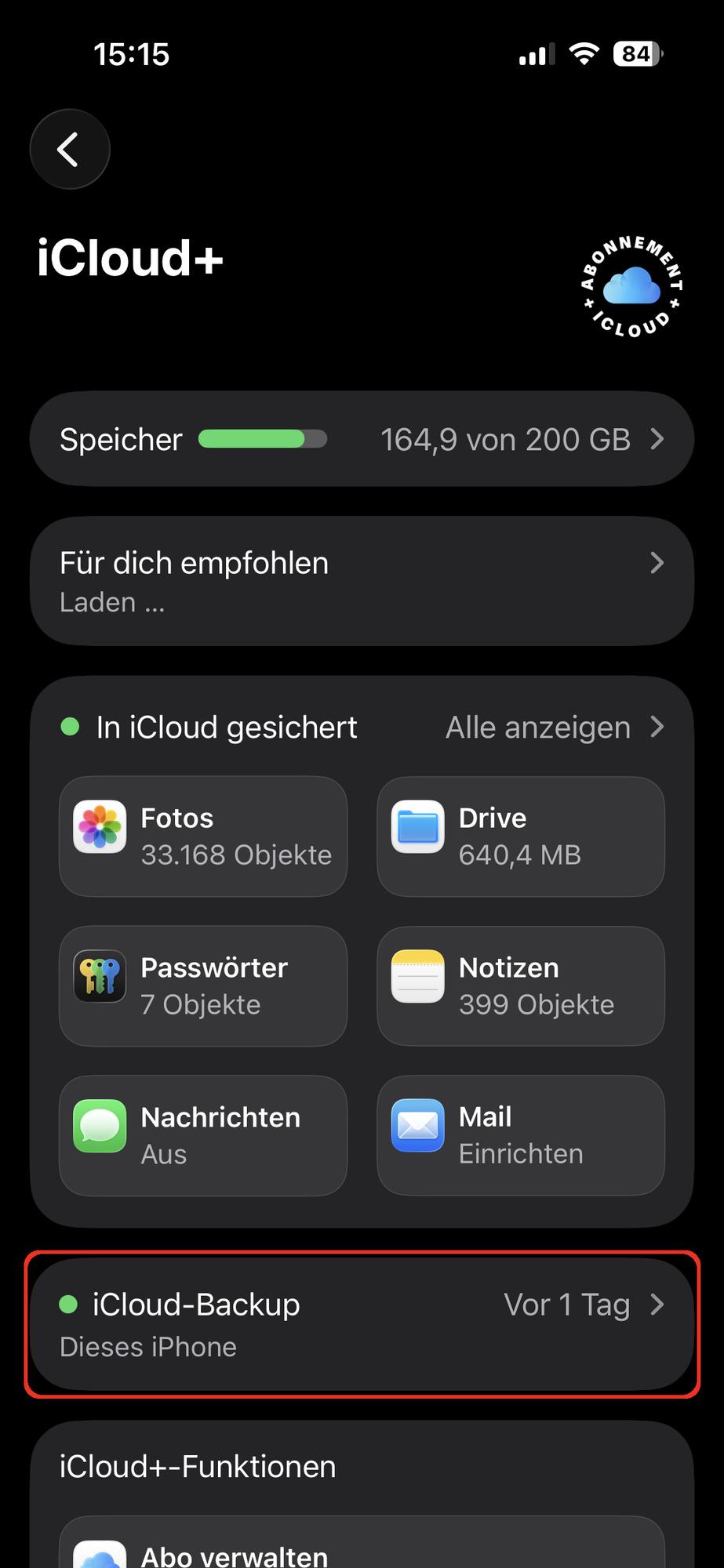
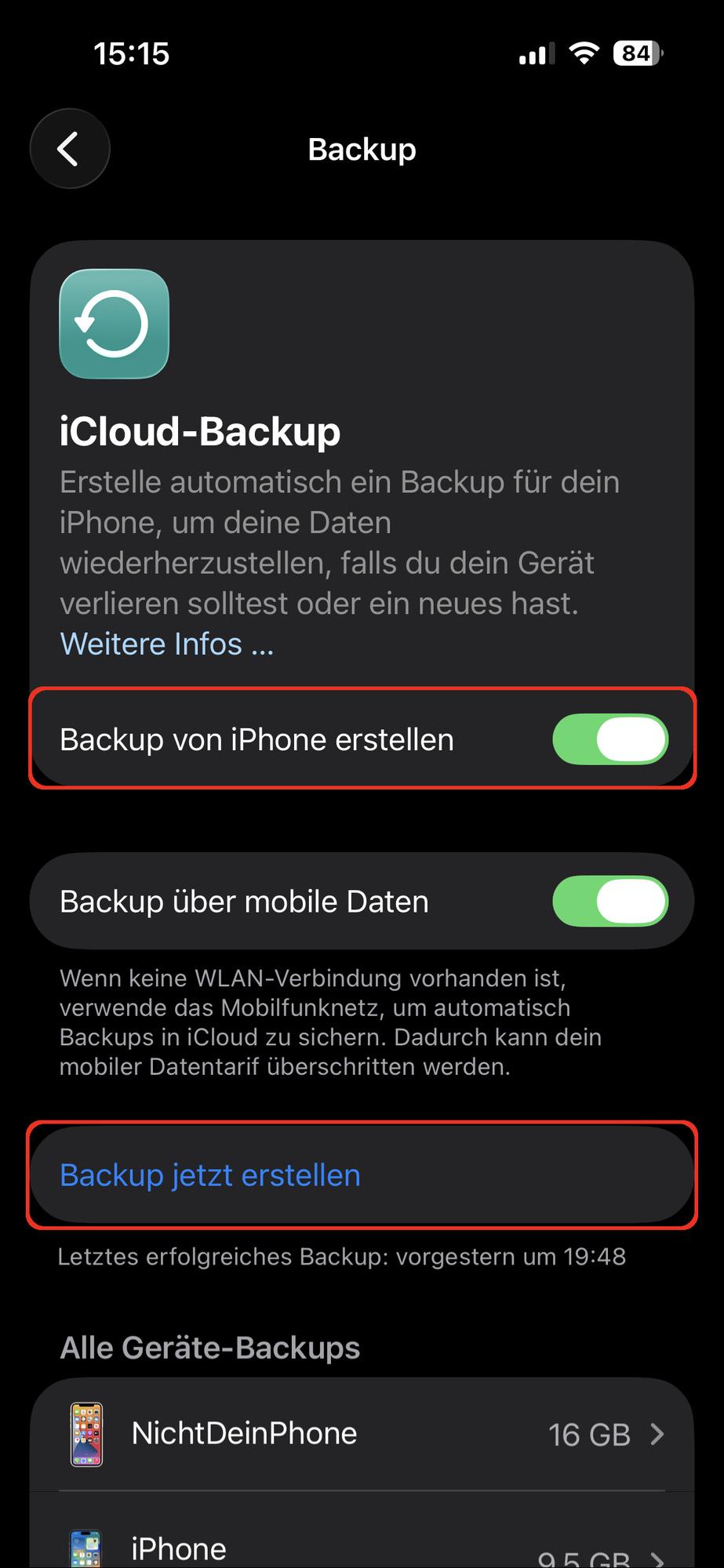
Automatische iCloud-Backups erstellt das iPhone, wenn es mit WLAN verbunden, an eine Stromquelle angeschlossen und gesperrt ist. Erscheint eine Warnung zu fehlendem iCloud-Speicherplatz, musst Du Speicher freigeben oder erweitern, bevor das Backup vollständig erstellt werden kann.[1]
Fotos und Videos solltest Du separat prüfen. Wenn iCloud-Fotos aktiv ist, werden Fotos und Videos mit iCloud synchronisiert und nicht zusätzlich im täglichen iCloud-Backup dupliziert.[2] Kontrolliere deshalb unter „Einstellungen > [Dein Name] > iCloud > Fotos, ob „Dieses iPhone synchronisieren“ aktiv ist.
Wie erstelle ich ein Backup auf einem Android-Smartphone?
Ein Android-Backup richtest Du in der Regel über die Google-Sicherung ein. Der genaue Menüpfad kann je nach Hersteller, Android-Version und Gerätemodell leicht variieren. Häufig findest Du die Funktion in den Einstellungen unter „Google“, „System“, „Sicherung“ oder „Konten und Sicherung“:
- Öffne die Einstellungen.
- Suche nach „Sicherung“, „Backup“ oder „Google One“.
- Öffne die Backup-Einstellungen für Dein Google-Konto.
- Aktiviere die Google-One-Sicherung, falls sie noch nicht eingeschaltet ist.
- Wähle das richtige Google-Konto aus.
- Tippe bei Bedarf auf „Jetzt sichern“.[3]
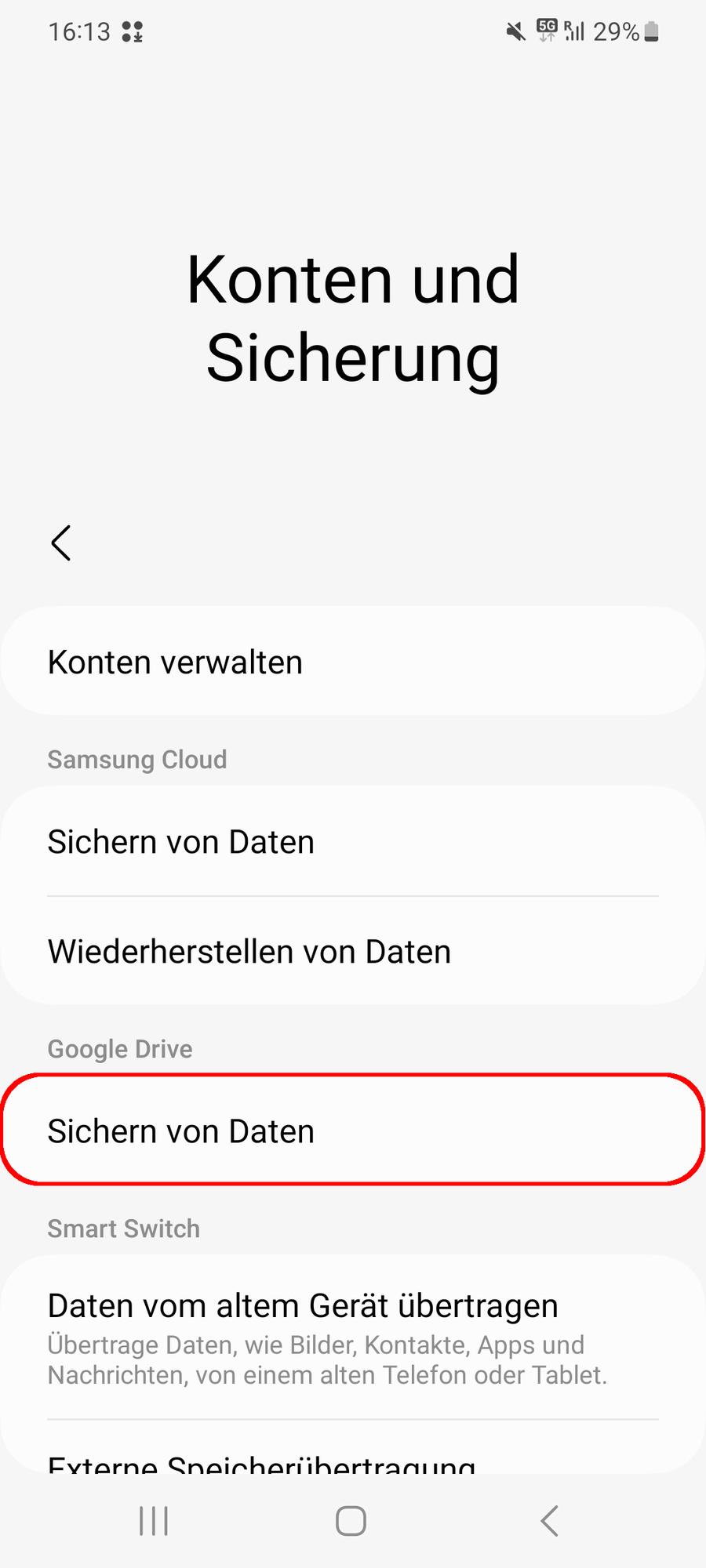
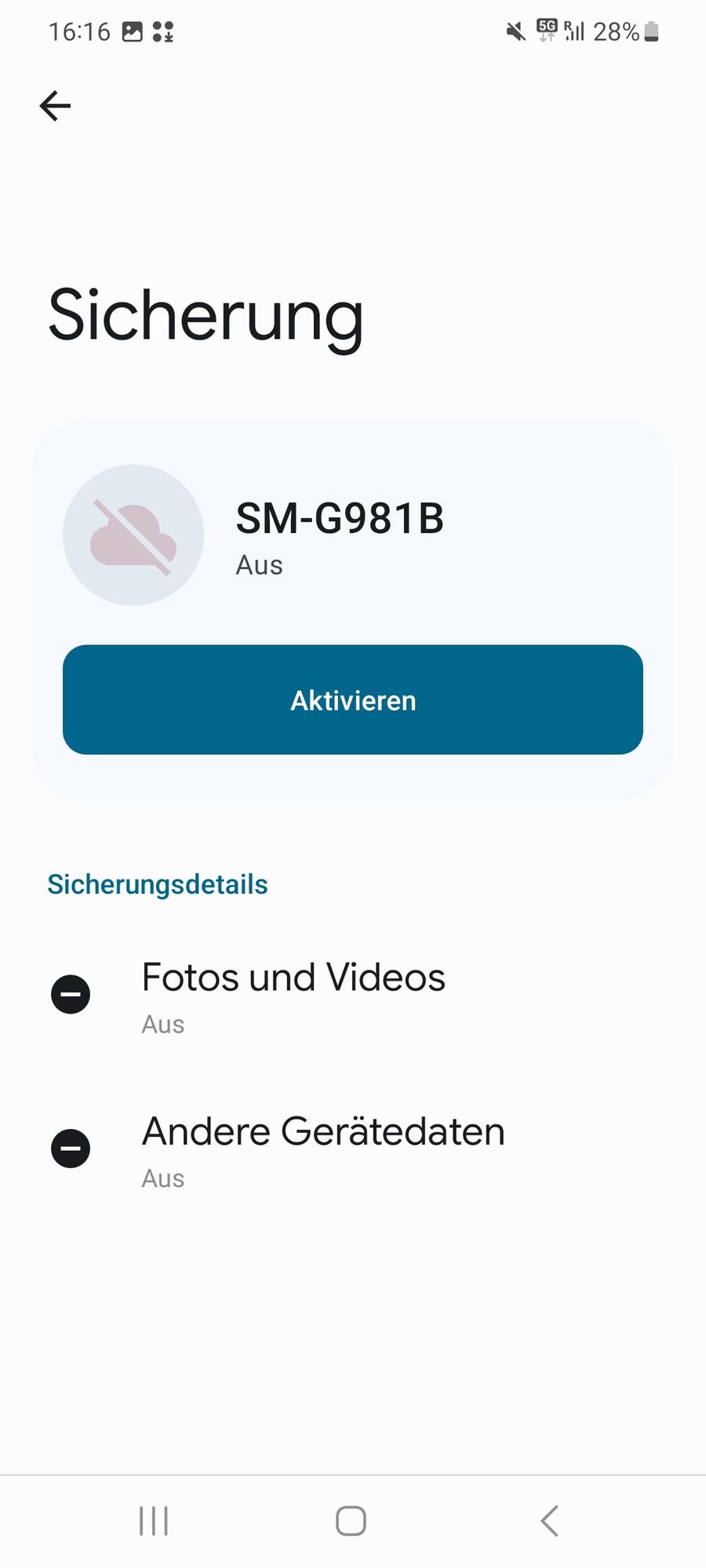
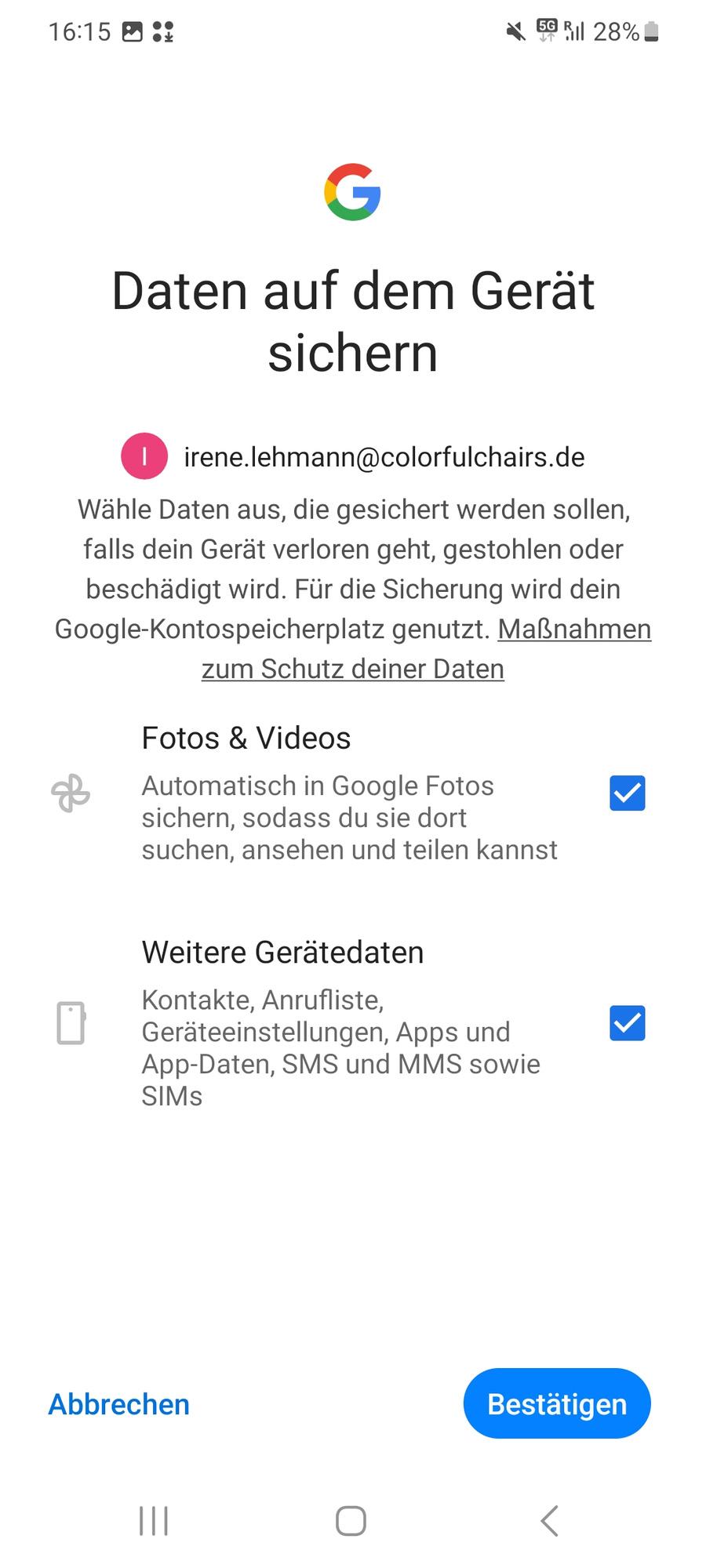
Falls Du die Backup-Funktion auf Deinem Gerät nicht sofort findest, nutze die Suche in den Einstellungen. Gib dort zum Beispiel „Sicherung“, „Backup“ oder „Google One“ ein. Fotos und Videos werden auf Android häufig separat über Google Fotos gesichert. In der Google-Fotos-App kannst Du sehen, ob die Sicherung aktiv und abgeschlossen ist.[4]
Welche weiteren Backup-Optionen gibt es?
Die folgende Tabelle zeigt weitere Backup-Optionen und ordnet ein, wofür sie sich eignen. Entscheidend ist, welche Daten Du sichern möchtest und ob Du lieber eine Cloud-Lösung, ein eigenes Speichersystem oder eine lokale Kopie nutzt.[1],[2],[3],[4],[5],[6],[7],[8],[9],[10]
| Backup-Option | Geeignet für | Vorteil | Worauf Du achten solltest |
| Cloud-Speicher wie die GMX Cloud oder der WEB.DE Online-Speicher | Foto- und Video-Backups vom Smartphone | automatische Kamera-Uploads möglich | App-Berechtigungen, WLAN-Upload und ausgewählte Geräteordner prüfen |
| Eigenes NAS | Fotos, Videos und Dateien im eigenen Heimnetz | mehr Kontrolle über Speicherort und Datenverwaltung | Einrichtung, Updates, Zugriffsschutz und zusätzliche Sicherung einplanen |
| Externe Festplatte oder Computer | manuelle Kopien wichtiger Dateien | unabhängig von Cloud-Konten | regelmäßig anschließen, verschlüsseln und getrennt aufbewahren |
| Hersteller-Backup | ausgewählte Gerätedaten bei bestimmten Android-Herstellern | kann zusätzliche gerätespezifische Daten sichern | Verfügbarkeit und Umfang unterscheiden sich je nach Hersteller und Modell |
Backup-Optionen für iPhone und Android im Überblick
Für Fotos und Videos können Cloud-Dienste wie GMX Cloud oder WEB.DE Online-Speicher eine Alternative sein. Dort lässt sich in den Apps ein automatischer Kamera-Upload aktivieren, sodass neue Fotos und Videos in den gewählten Speicher hochgeladen werden.[6],[7] Das ersetzt zwar nicht zwingend ein vollständiges Geräte-Backup, schützt aber wichtige persönliche Dateien zusätzlich.
Ein eigenes NAS ist vor allem dann interessant, wenn Du Deine Fotos und Dokumente stärker selbst verwalten möchtest. NAS-Systeme stehen meist zuhause im Netzwerk und können je nach Hersteller-App automatische Foto-Backups vom Smartphone übernehmen.[8],[9] Ein NAS sollte ebenfalls abgesichert werden. Dazu gehören starke Passwörter, regelmäßige Updates, Zugriffsschutz und eine zusätzliche Sicherung auf einem zweiten Medium oder an einem anderen Ort.[5]
Fazit: So sicherst Du Dein Smartphone richtig
Ein Smartphone-Backup macht Deine wichtigsten Daten wiederherstellbar, wenn Dein iPhone oder Android-Smartphone verloren geht, defekt ist oder ersetzt wird. iCloud und Google sind dafür besonders komfortable Standardlösungen. Für Fotos, Videos und Dokumente kannst Du aber auch andere Cloud-Dienste, Online-Speicher oder ein eigenes NAS nutzen.
Am zuverlässigsten ist ein Backup-Plan, der mehrere Bausteine kombiniert: automatische Geräte-Backups, eine separate Foto- und Datei-Sicherung und regelmäßige Kontrollen. So behältst Du besser im Blick, welche Daten wo gespeichert sind.
Du überlegst Dir ein neues Handy zu kaufen? Du findest aktuelle Smartphones bei 1&1 mit passendem Handyvertrag und leistungsstarkem 5G-Tarif.
Autor: Daniel
Daniels Schwerpunkt ist der Android-Kosmos – für das 1&1 Magazin schreibt er unter anderem über Samsung, Xiaomi & Co. sowie über kommende Android-Updates und Neuerungen bei Samsungs One UI.
FAQ: Smartphone-Backup für iPhone und Android erstellen
Viele Messenger nutzen eigene Backup-Funktionen. Prüfe deshalb direkt in der jeweiligen App, ob ein aktuelles Chat-Backup aktiv ist und im richtigen Cloud-Konto gespeichert wird.[10]
Literaturverzeichnis
[1] Apple. (2026, 20. Mai). So erstellst du ein Backup deines iPhone oder iPad mit iCloud. https://support.apple.com/de-de/108366
[2] Apple. (2025, 14. Mai). Was bewirkt das iCloud-Backup? https://support.apple.com/de-de/108770
[3] Google. (o. D.). Daten auf einem Android-Gerät sichern oder wiederherstellen. https://support.google.com/android/answer/2819582?hl=de
[4] Google. (o. D.). Fotos und Videos sichern. https://support.google.com/photos/answer/6193313?co=GENIE.Platform%3DAndroid&hl=de
[5] Bundesamt für Sicherheit in der Informationstechnik. (o. D.). Datensicherung – wie geht das? https://www.bsi.bund.de/DE/Themen/Verbraucherinnen-und-Verbraucher/Informationen-und-Empfehlungen/Cyber-Sicherheitsempfehlungen/Daten-sichern-verschluesseln-und-loeschen/Datensicherung-und-Datenverlust/Datensicherung-wie-geht-das/datensicherung-wie-geht-das_node.html
[6] GMX Hilfe. (o. D.). Automatische Sicherung von Fotos und Videos für die Cloud in Ihrer GMX Mail App für Android einschalten. https://hilfe.gmx.net/android/cloud-einstellungen/automatische-sicherung.html
[7] WEB.DE Hilfe. (o. D.). Automatische Sicherung von Fotos und Videos für den Online-Speicher in Ihrer WEB.DE Mail App für Android einschalten. https://hilfe.web.de/android/cloud-einstellungen/automatische-sicherung.html
[8] Synology. (o. D.). Synology Photos. https://www.synology.com/en-global/dsm/feature/photos
[9] QNAP. (o. D.). QuMagie. https://www.qnap.com/en/software/qumagie
[10] WhatsApp. (o. D.). Chats sichern oder wiederherstellen. https://faq.whatsapp.com/1144861179456352/?helpref=popular_topics&locale=de_DE