
Veröffentlicht am 25.11.2026
Adblocker auf dem Smartphone aktivieren: So geht’s bei Android und iPhone
Werbung auf dem Smartphone lässt sich mit den richtigen Browser-Einstellungen und zusätzlichen Inhaltsblockern reduzieren. Wir zeigen Dir Schritt für Schritt, wie Du störende Anzeigen und Pop-ups auf Android-Smartphones und iPhones einschränkst.
Was Du in diesem Beitrag erfährst:
- Google Chrome blockiert Pop-ups, aber nicht sämtliche Werbeanzeigen.
- Firefox für Android lässt sich um einen Werbeblocker erweitern.
- Safari-Inhaltsblocker werden nach der Installation in den iPhone-Einstellungen aktiviert.
- Ein Tracking-Schutz begrenzt die Erfassung Deines Surfverhaltens.
- Ausnahmen für einzelne Webseiten können Probleme beim Laden beheben.
Was macht ein Adblocker auf dem Smartphone?
Ein Adblocker ist eine Browserfunktion, Erweiterung oder App, die bestimmte Werbeinhalte beim Laden einer Webseite blockiert. Dazu gehören beispielsweise Banner und Werbeskripte. Einige Lösungen schränken zusätzlich Tracking im Netz ein, mit dem Webseiten Informationen über Dein Surfverhalten sammeln.
Pop-up-Blocker und Inhaltsblocker unterscheiden sich in ihrer Funktion: Ein Pop-up-Blocker verhindert vor allem, dass Webseiten unerwünschte zusätzliche Fenster öffnen. Ein Inhaltsblocker kann dagegen Werbebanner und andere Werbeelemente direkt innerhalb einer Webseite unterdrücken.
Auch für den Datenschutz ist ein Adblocker relevant: Indem er bestimmte Tracking-Dienste blockiert, kann er verhindern, dass Informationen über Dein Surfverhalten an Drittanbieter übermittelt werden. Ein Adblocker ergänzt Deine Sicherheitsmaßnahmen, kann aber weder Sicherheitsupdates noch starke Passwörter oder einen zuverlässigen Schutz vor Schadsoftware ersetzen.
Adblocker auf Android aktivieren
Auf Deinem Android-Smartphone kannst Du Pop-ups und unerwünschte Weiterleitungen direkt in Chrome blockieren. Wenn Dich Werbebanner auf Webseiten stören, kannst Du in Firefox einen Werbeblocker installieren. Bekannte Tracker blockiert Firefox bereits ohne Erweiterung.
Pop-ups und aufdringliche Werbung in Google Chrome blockieren
Google Chrome blockiert standardmäßig Pop-ups. So kontrollierst Du die Einstellung:[1]
1. Öffne Google Chrome auf Deinem Smartphone.
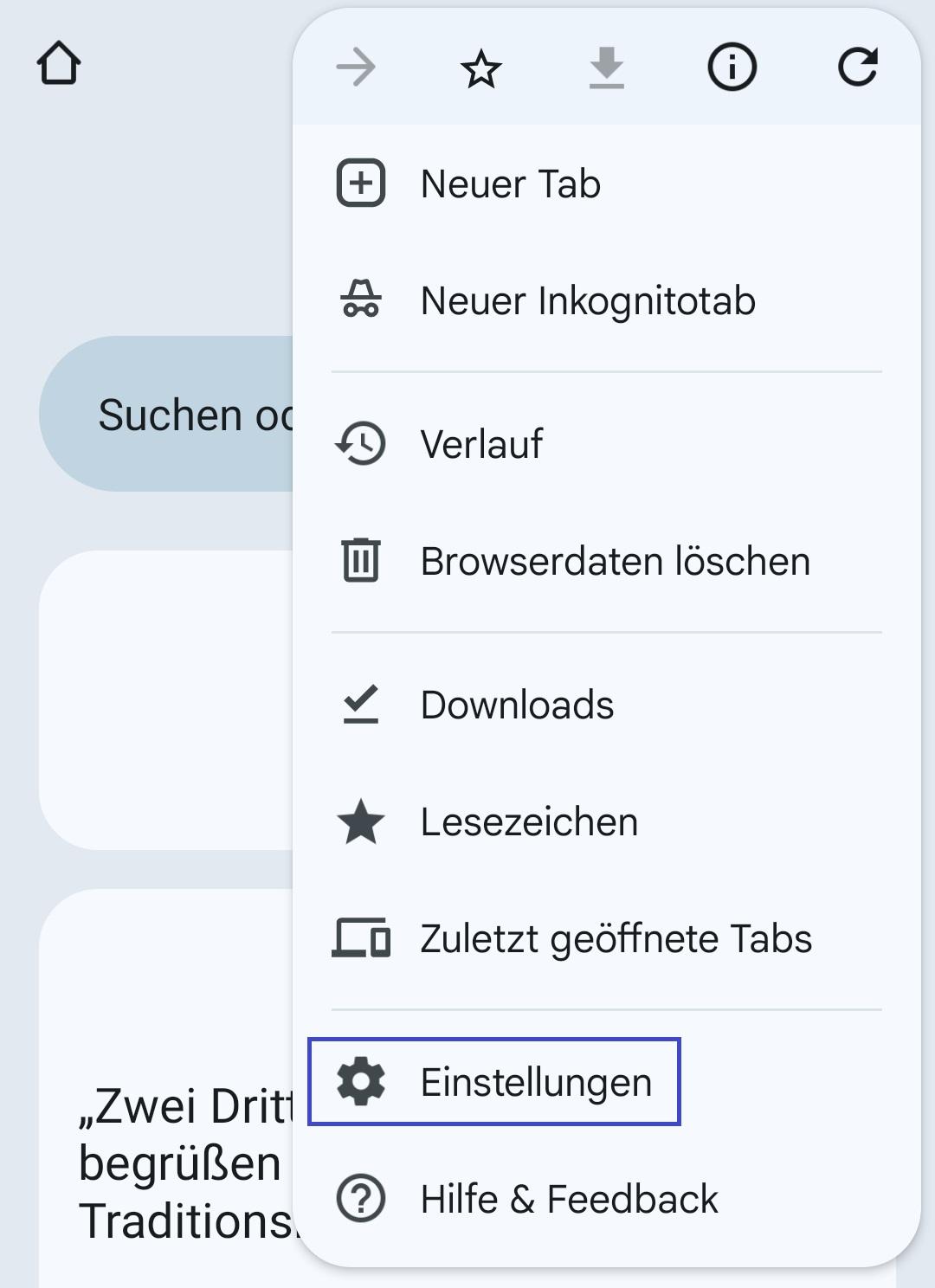
2. Tippe auf die drei Punkte und anschließend auf „Einstellungen“.
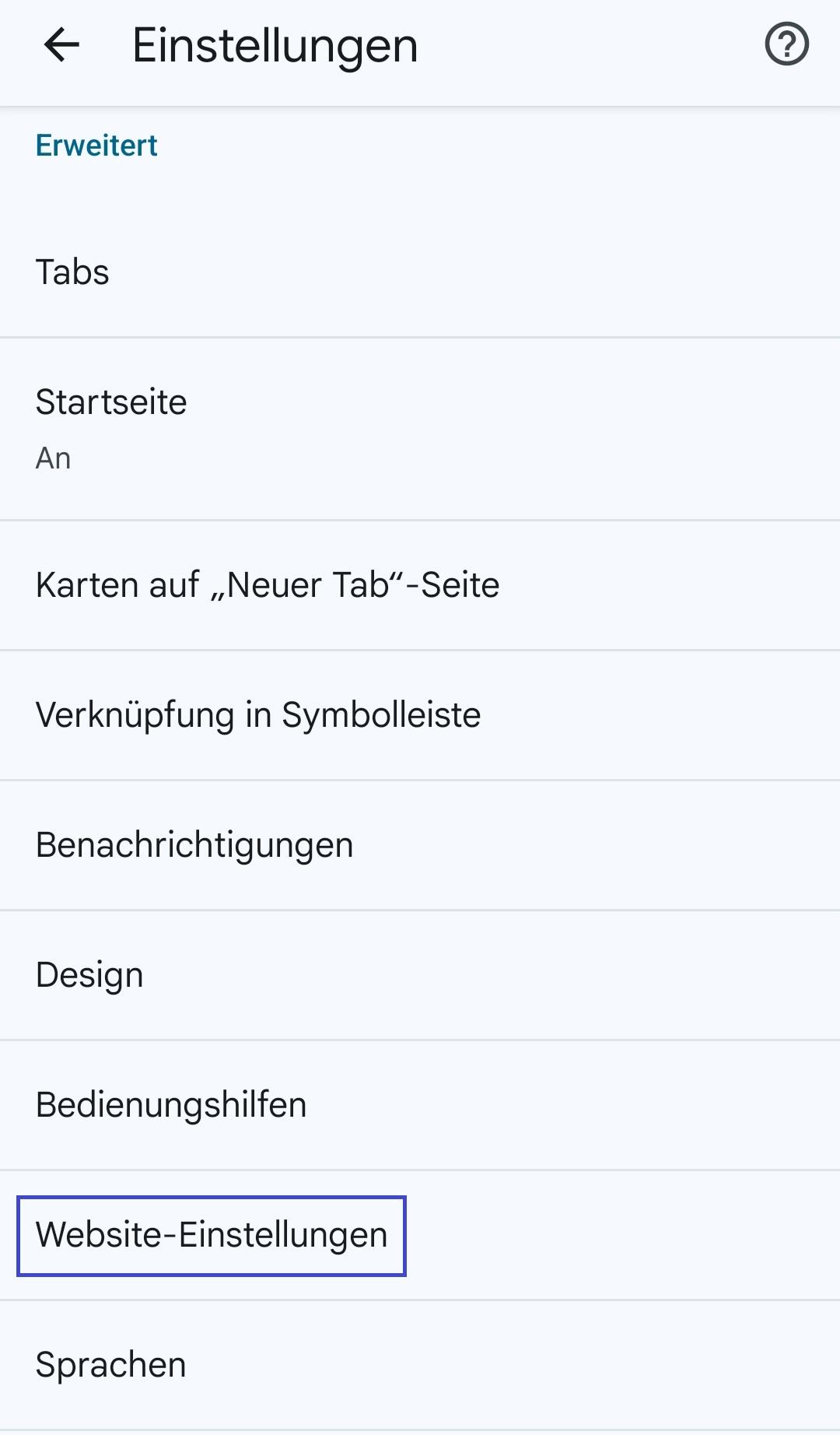
3. Öffne die „Website-Einstellungen“.
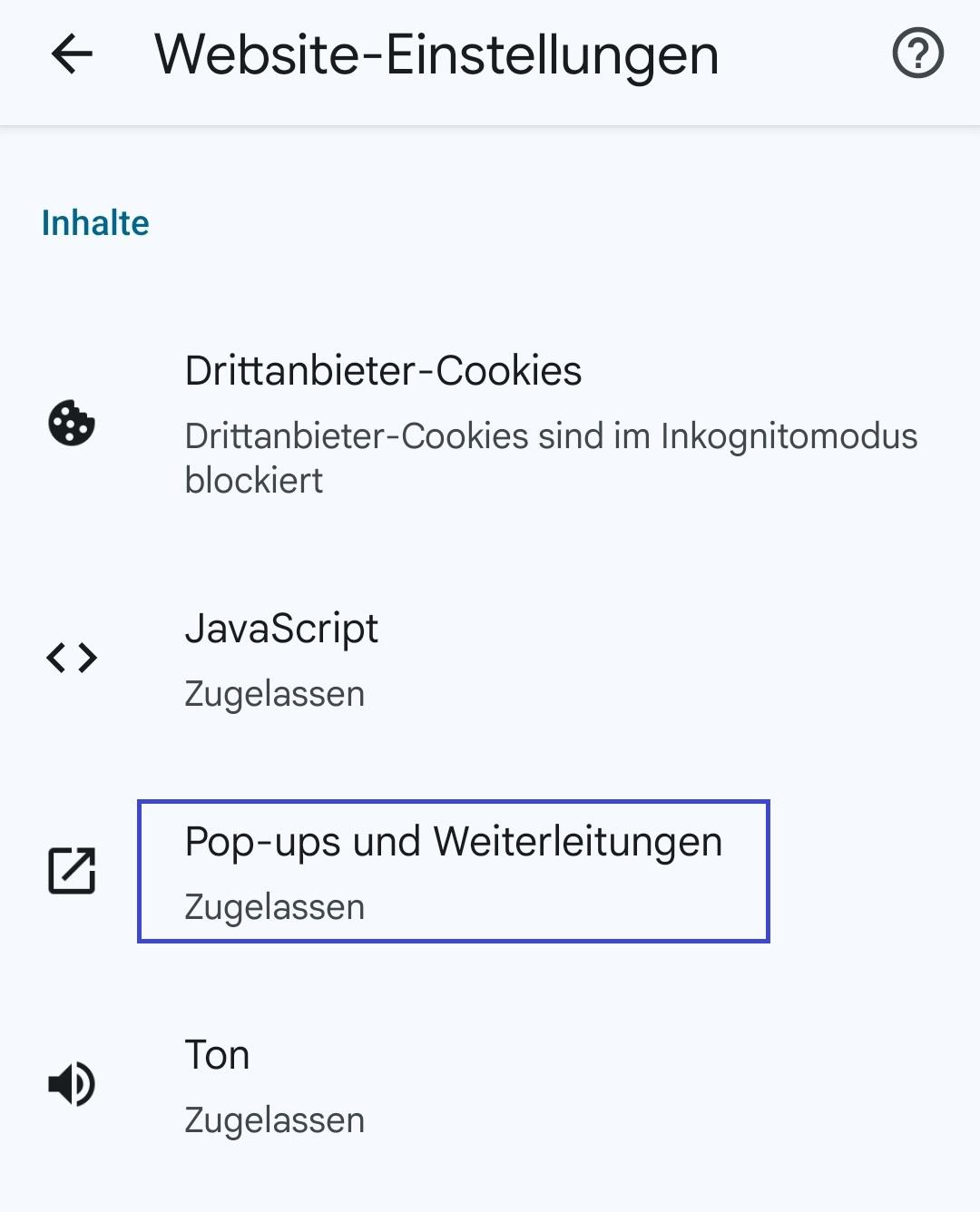
4. Wähle „Pop-ups und Weiterleitungen“.
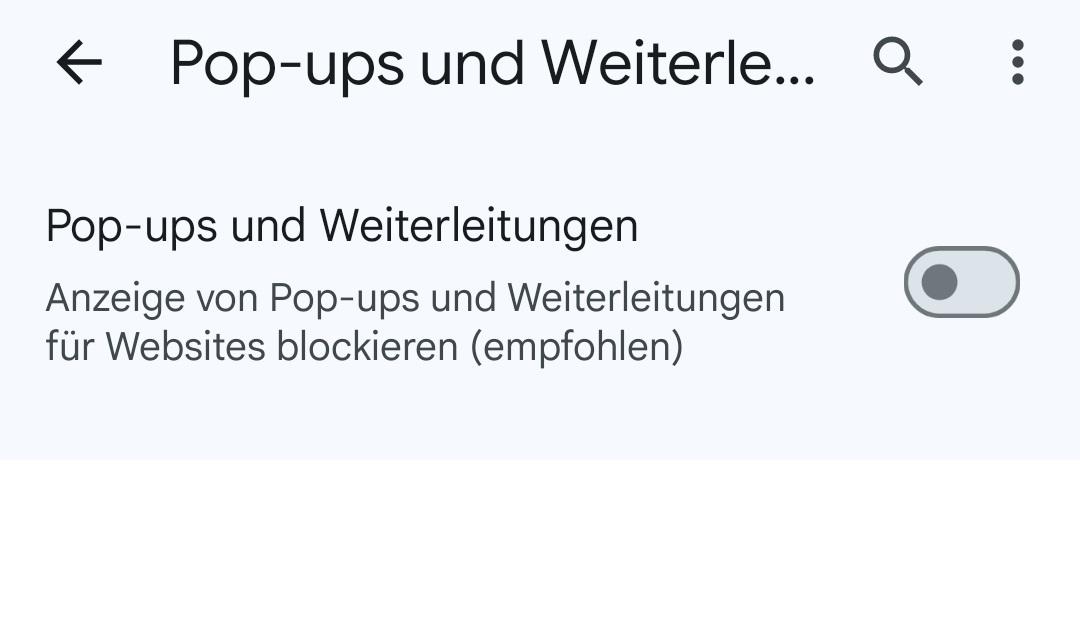
5. Deaktiviere die Option „Pop-ups und Weiterleitungen“.
Chrome schränkt außerdem bestimmte aufdringliche Anzeigen ein. Eine vollständige Werbeblockierung bietet der Browser damit allerdings nicht.[2]
Auch Website-Benachrichtigungen kannst Du einschränken. Öffne dazu die betreffende Website, tippe links neben der Adresszeile auf das Symbol für die Seiteninformationen und passe die Berechtigungen an.[1]
Werbeblocker in Firefox für Android einrichten
Mit der kostenlosen Erweiterung uBlock Origin kannst Du in Firefox Werbung auf Webseiten blockieren.[3] So installierst Du die Erweiterung:[4]
1. Öffne Firefox auf Deinem Smartphone.
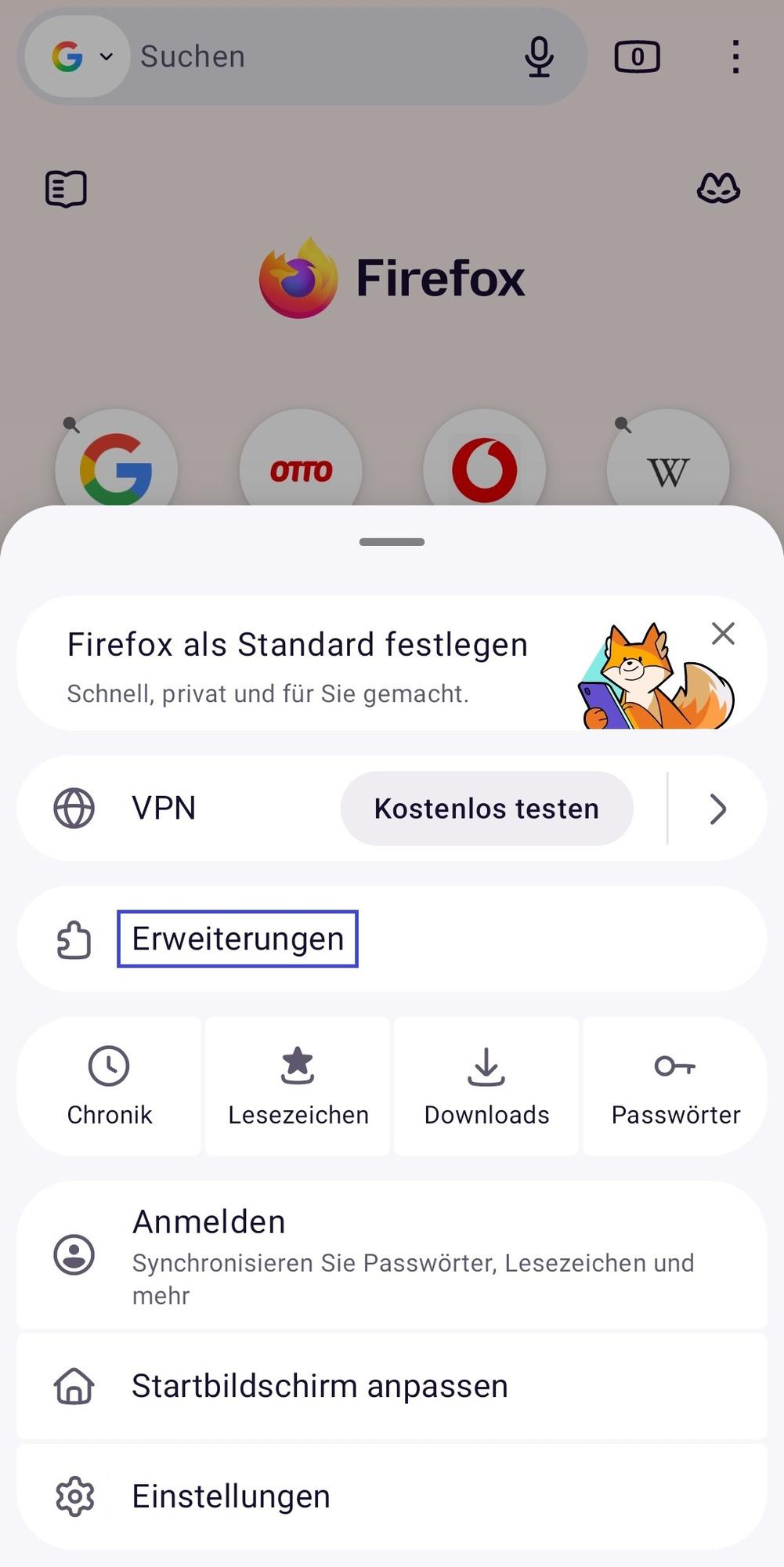
2. Tippe auf das Dreipunkt-Menü und wähle „Erweiterungen“.
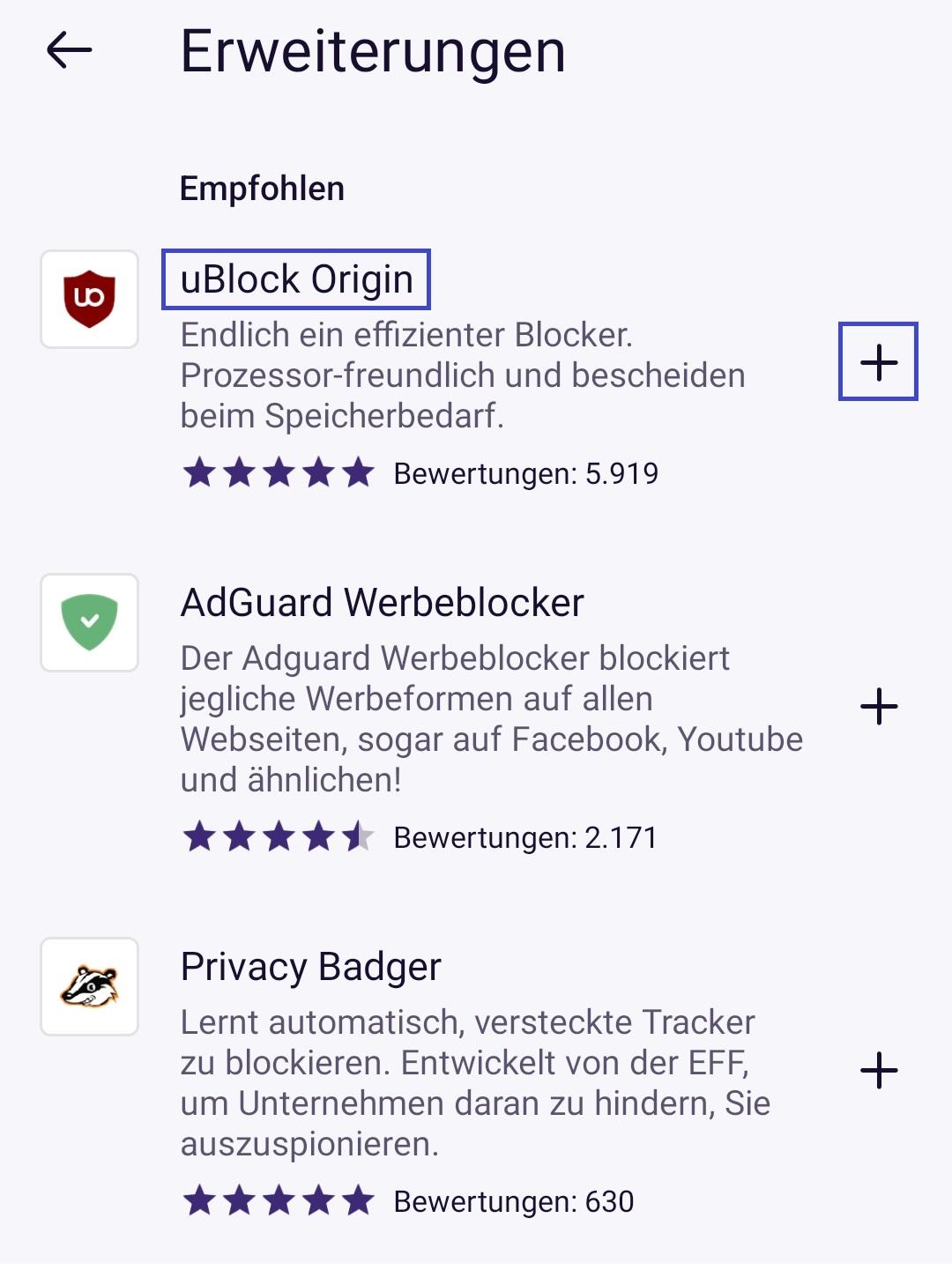
3. Wähle „uBlock Origin“ und tippe auf das Pluszeichen.
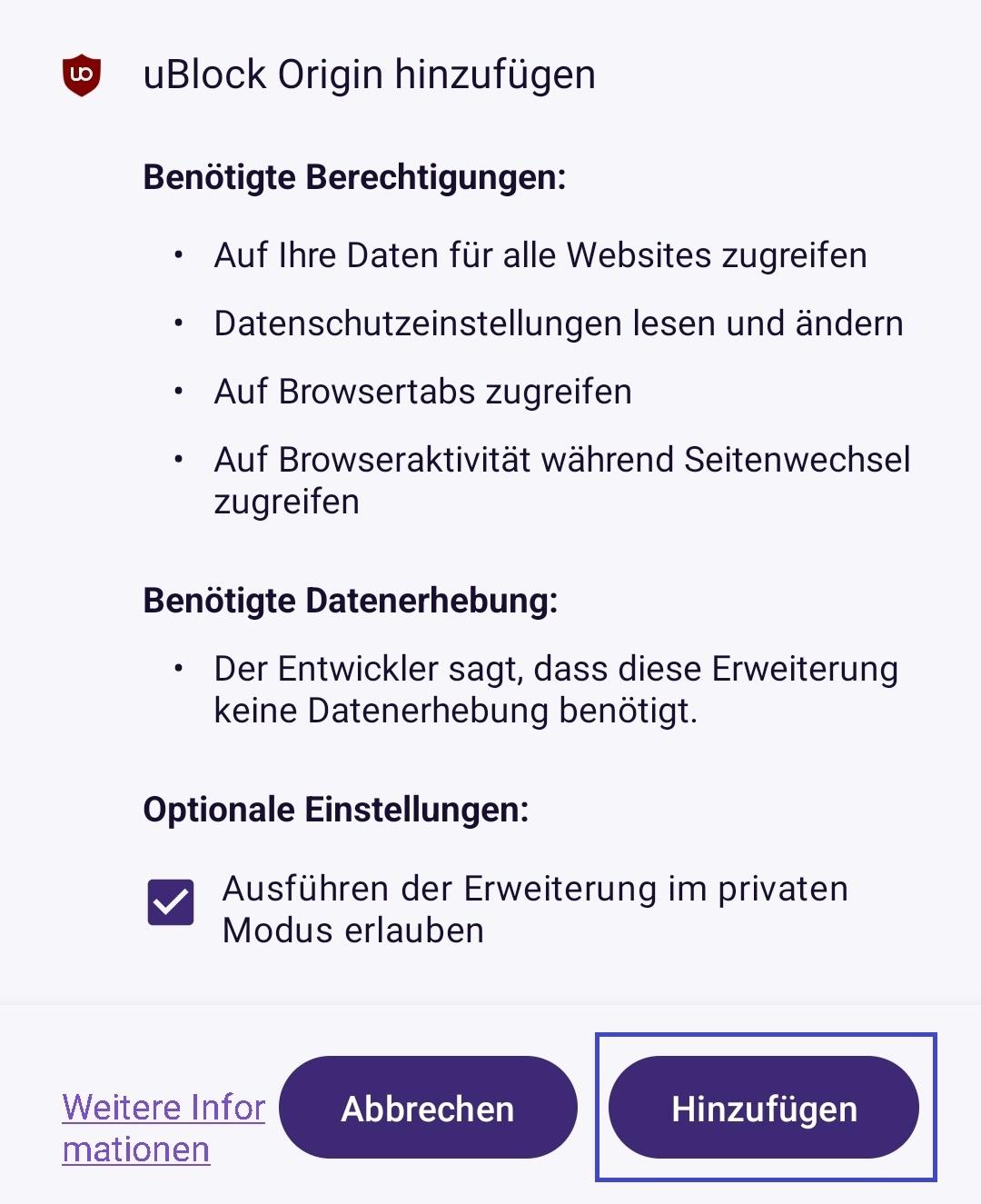
4. Prüfe die angeforderten Berechtigungen und tippe auf „Hinzufügen“.
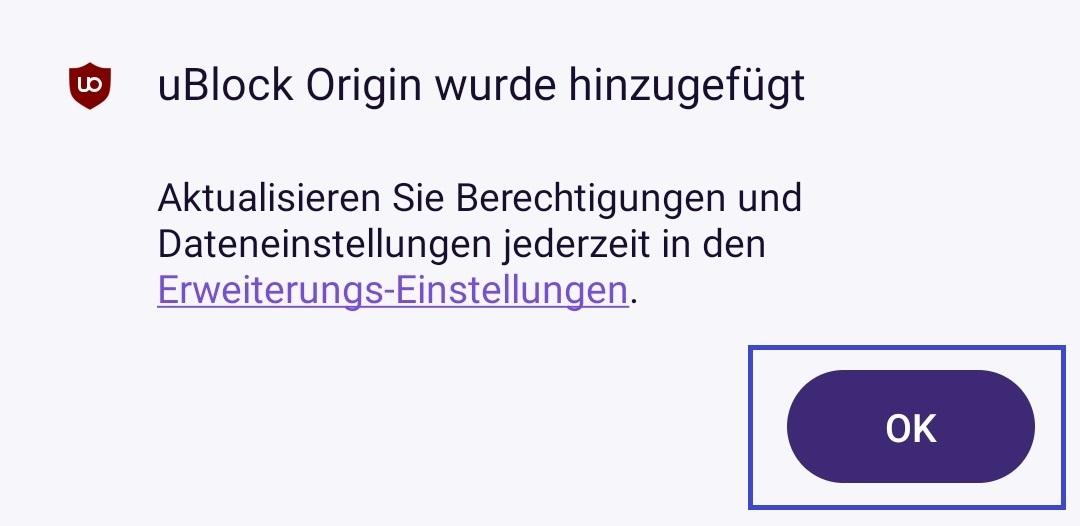
5. Schließe die Installation mit „OK“ ab.
Tracking-Schutz in Firefox für Android nutzen
Firefox bietet einen integrierten Schutz vor bekannten Trackern. Die Funktion „Verbesserter Schutz vor Aktivitätenverfolgung“ ist standardmäßig aktiviert. So änderst Du die Schutzstufe:[5]
1. Öffne Firefox auf Deinem Smartphone.
2. Tippe auf das Dreipunkt-Menü und wähle „Einstellungen“.
3. Tippe unter „Datenschutz & Sicherheit“ auf „Verbesserter Schutz vor Aktivitätenverfolgung“.
4. Schalte die Funktion ein, falls sie deaktiviert ist, und wähle die gewünschte Schutzstufe.
Die Einstellung „Streng“ blockiert zusätzlich bestimmte Inhalte mit Tracking-Code, darunter auch Werbung und Videos. Dadurch können einzelne Webseitenfunktionen eingeschränkt werden.[5]
Adblocker in Firefox auf Android für eine Webseite ausschalten
Wenn ein Video oder Formular in Firefox für Android nicht lädt, kannst Du uBlock Origin für die betroffene Webseite vorübergehend ausschalten. Öffne auf der Seite die Erweiterung, tippe auf den Ein-/Ausschaltknopf und lade die Seite neu.[3]
Falls der integrierte Tracking-Schutz von Firefox die Probleme verursacht, kannst Du ihn über das Schildsymbol neben der Adressleiste für diese Webseite ausschalten.[5]
Adblocker auf dem iPhone aktivieren
Auf dem iPhone kannst Du Safari mit sogenannten Inhaltsblockern erweitern. Dafür benötigst Du eine entsprechende App aus dem App Store.[6]
Inhaltsblocker für Safari einrichten
- Installiere eine App aus dem App Store, die Werbung in Safari blockiert.
- Öffne auf dem iPhone „Einstellungen“ → „Apps“ → „Safari“ → „Erweiterungen“.
- Aktiviere den installierten Inhaltsblocker.[6]
Pop-ups in Safari blockieren
Auch ohne zusätzliche App kannst Du Pop-ups in Safari blockieren. Öffne dazu „Einstellungen“ → „Apps“ → „Safari“ und aktiviere „Pop-ups blockieren“.[7]
Adblocker in Safari auf dem iPhone für eine Website ausschalten
Wenn eine vertrauenswürdige Website in Safari auf dem iPhone mit aktivem Adblocker nicht richtig funktioniert, kannst Du die Erweiterung für diese Webseite vorübergehend ausschalten. Öffne die betroffene Seite, tippe auf das Seitenmenü und wähle „Erweiterungen verwalten“. Schalte die Erweiterung aus und lade die Seite neu.[8]
Fazit: Werbung auf dem Smartphone gezielt reduzieren
Wenn sich beim Surfen unerwünschte Fenster öffnen, prüfe zuerst die Pop-up-Sperre. Stören Dich vor allem Werbebanner mitten auf der Seite, probiere einen Werbeblocker für Deinen Browser aus. Teste die Einstellung anschließend auf einer Website, die Du oft nutzt. So siehst Du, ob die störende Werbung verschwindet und die Seite weiter wie gewohnt funktioniert.
Zeit für ein neues Smartphone? Entdecke bei 1&1 aktuelle Smartphones mit Vertrag.

FAQ: Adblocker auf dem Smartphone aktivieren
Literaturverzeichnis
[1] Google. (o. D.). Pop-ups in Chrome blockieren oder zulassen – Android-Smartphone und -Tablet. Google Chrome-Hilfe. https://support.google.com/chrome/answer/95472?co=GENIE.Platform%3DAndroid&hl=de
[2] Google. (o. D.). Website durch Deaktivierung des Chrome-Werbeblockers besuchen – Android-Smartphone und -Tablet. Google Chrome-Hilfe. https://support.google.com/chrome/answer/7632919?co=GENIE.Platform%3DAndroid&hl=de
[3] Hill, R. (o. D.). uBlock Origin. Firefox Add-ons. https://addons.mozilla.org/de/firefox/addon/ublock-origin/
[4] Mozilla. (2024, 7. Juni). Passende Erweiterungen für Firefox für Android finden und installieren. Mozilla Support. https://support.mozilla.org/de/kb/add-ons-finden-und-installieren-firefox-android
[5] Mozilla. (2026, 16. September). Enhanced Tracking Protection in Firefox for Android. Mozilla Support. https://support.mozilla.org/en-US/kb/enhanced-tracking-protection-firefox-android
[6] Apple. (2026, 21. September). Safari-Verlauf, Cache und Cookies auf dem iPhone löschen. Apple Support. https://support.apple.com/de-de/105082
[7] Apple. (2026, 29. Januar). Pop-Up-Werbung/Fenster in Safari blockieren. Apple Support. https://support.apple.com/de-de/102524
[8] Apple. (o. D.). Get extensions to customize Safari on iPhone. Apple Support. https://support.apple.com/en-ie/guide/iphone/iphab0432bf6/26/ios/26