Veröffentlicht am 30. Juni 2026
Die FRITZ!Box bietet viele praktische Funktionen, die über die grundlegende Internet- und WLAN-Nutzung hinausgehen. Einige helfen dabei, den Datenverbrauch im Heimnetz besser zu überblicken, andere erleichtern den Dateiaustausch oder sorgen für mehr Flexibilität bei der Internetnutzung.
Was Du in diesem Beitrag erfährst:
- Der Online-Monitor zeigt, welche Geräte Dein Heimnetz besonders stark auslasten.
- Eindeutige Gerätenamen sorgen für mehr Überblick im Heimnetz.
- Priorisierung kann wichtige Geräte bei Videocalls, im Homeoffice oder beim Gaming unterstützen.
- FRITZ!NAS und Upload-Freigaben erleichtern den Dateiaustausch im Heimnetz.
- Failsafe, Smart-Home-Extras und FRITZ! Labor bieten zusätzliche Möglichkeiten für fortgeschrittene Nutzende.
Top-Datenverbraucher im Online-Monitor finden
Wenn das Internet langsamer als gewohnt erscheint, muss nicht automatisch die verfügbare Bandbreite des Anschlusses die Ursache sein. Das kann auch daran liegen, dass ein einzelnes Gerät gerade besonders viele Daten nutzt. Vielleicht lädt ein Laptop Updates, eine Konsole installiert ein großes Spiel oder ein Smart-TV streamt in hoher Qualität. Der Online-Monitor der FRITZ!Box hilft Dir, solche Situationen besser einzuordnen.[1]
Ab FRITZ!OS 8 zeigt der Online-Monitor die Auslastung der Internetverbindung durch einzelne Netzwerkgeräte. Mit FRITZ!OS 8.20 siehst Du zusätzlich, welche Geräte in den vergangenen zwei Wochen am meisten Daten verbraucht haben.[1] Das ist nützlich, wenn ein Videocall ruckelt oder Webseiten plötzlich langsamer laden. Statt direkt den Router neu zu starten, kannst Du zuerst prüfen, ob ein bestimmtes Gerät gerade viel Bandbreite beansprucht.
Heimnetz mit eindeutigen Gerätenamen ordnen
In der Geräteübersicht der FRITZ!Box werden Netzwerkgeräte mit dem Namen angezeigt, den sie selbst im Netzwerk übermitteln. Das kann ein individuell vergebener Gerätename sein oder die vom Hersteller beziehungsweise Betriebssystem voreingestellte Bezeichnung. Dort steht dann zum Beispiel „android-1234“ oder „PC-192-168…“. Solche Namen helfen kaum, wenn Du wissen möchtest, welches Gerät gerade online ist oder viele Daten nutzt.
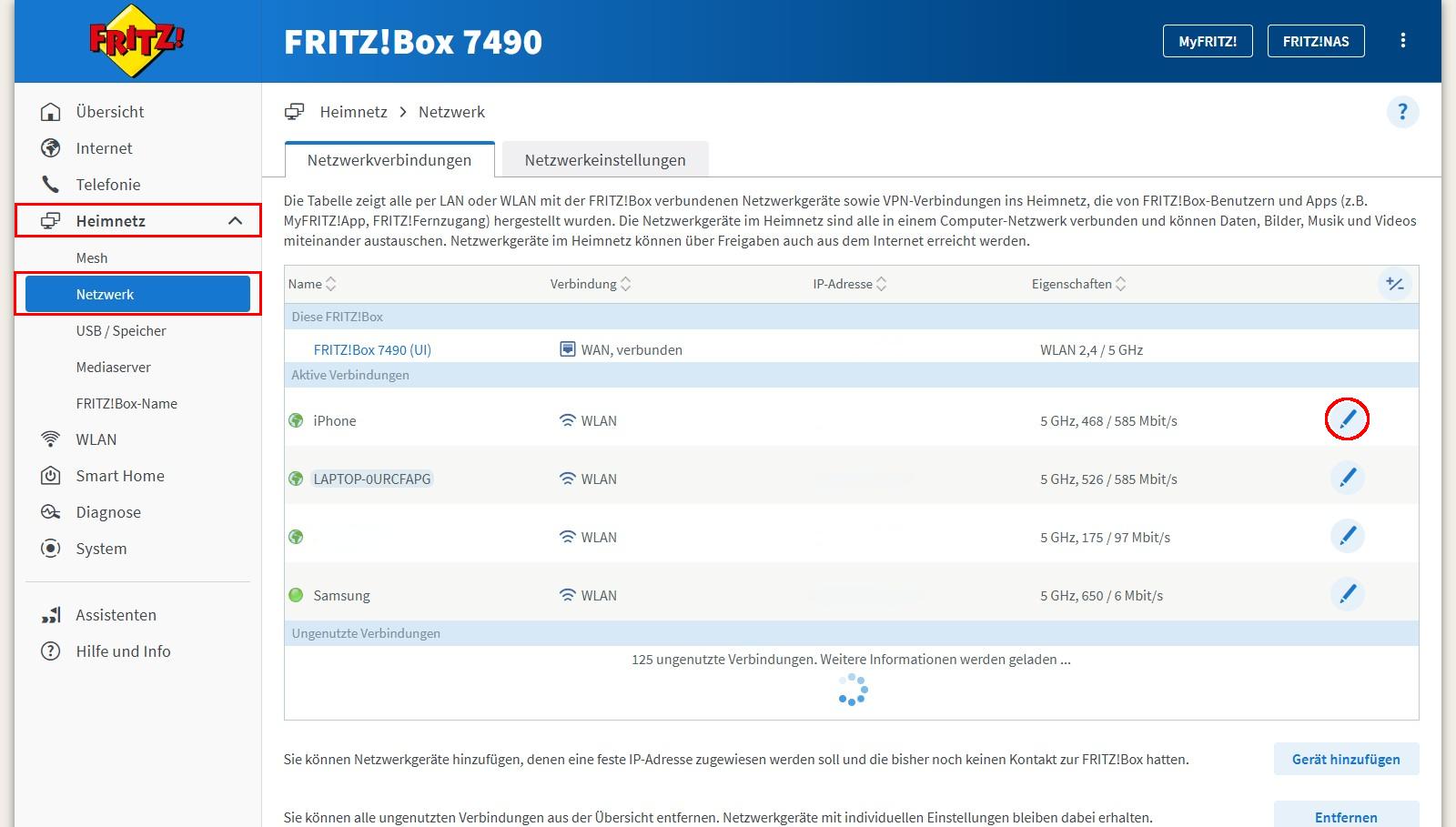
Besser sind klare Bezeichnungen wie „Arbeitslaptop“ oder „Wohnzimmer-TV“. Das klingt simpel, macht aber viele andere Funktionen verständlicher: Im Online-Monitor, bei der Priorisierung oder bei Zugangsprofilen erkennst Du schneller, welches Gerät gemeint ist. Diese Namen kannst Du direkt in der FRITZ!Box-Benutzeroberfläche unter „Netzwerk“ im Reiter „Heimnetz“ vergeben. Klicke dazu auf das Stift-Symbol neben dem jeweiligen Gerät.[2] Wenn Du Dein WLAN im ganzen Haus besser planen möchtest, spielen außerdem Router-Standort, Mesh, Repeater und LAN-Verbindungen eine wichtige Rolle.
Wichtige Geräte für Videocalls, Homeoffice und Gaming priorisieren
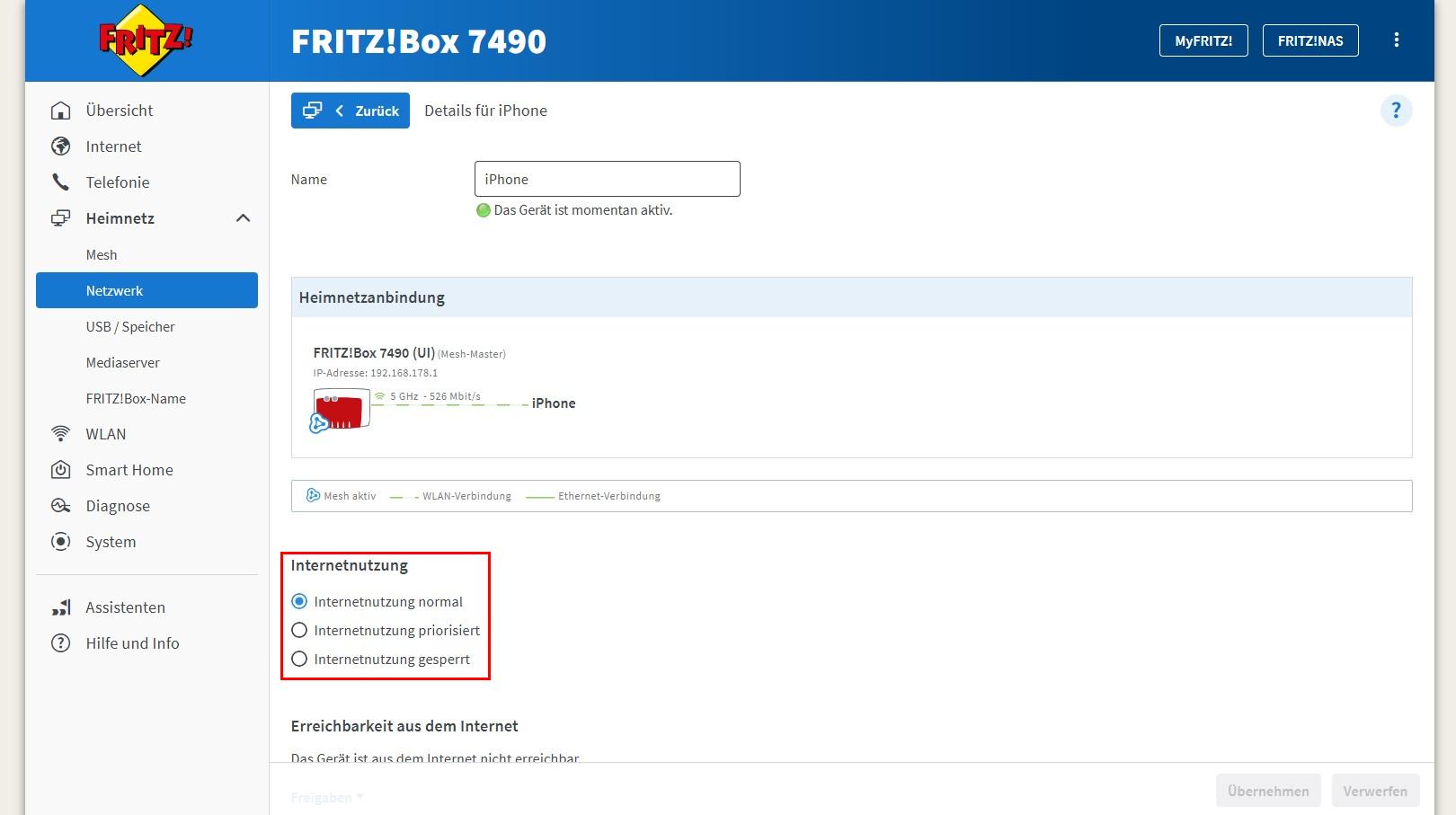
Wenn mehrere Geräte gleichzeitig online sind, teilen sie sich die verfügbare Bandbreite. Meist funktioniert das problemlos. Bei stark ausgelasteter Verbindung kann es aber sinnvoll sein, einem wichtigen Gerät Vorrang zu geben.
Mit der Priorisierung kannst Du zum Beispiel Deinen Arbeitslaptop oder eine Konsole unterstützen. Die Funktion erhöht nicht die gebuchte Internetgeschwindigkeit. Sie kann aber helfen, vorhandene Bandbreite in kritischen Momenten sinnvoller zu verteilen.[3] Um ein Gerät zu priorisieren, musst Du die Geräteeinstellungen öffnen. Diese findest Du im Fenster „Netzwerk“ im Reiter „Heimnetz“. Dort musst Du auf das Stift-Symbol neben dem jeweiligen Gerät klicken.
Dateien per FRITZ!NAS-Freigabe einfacher sammeln
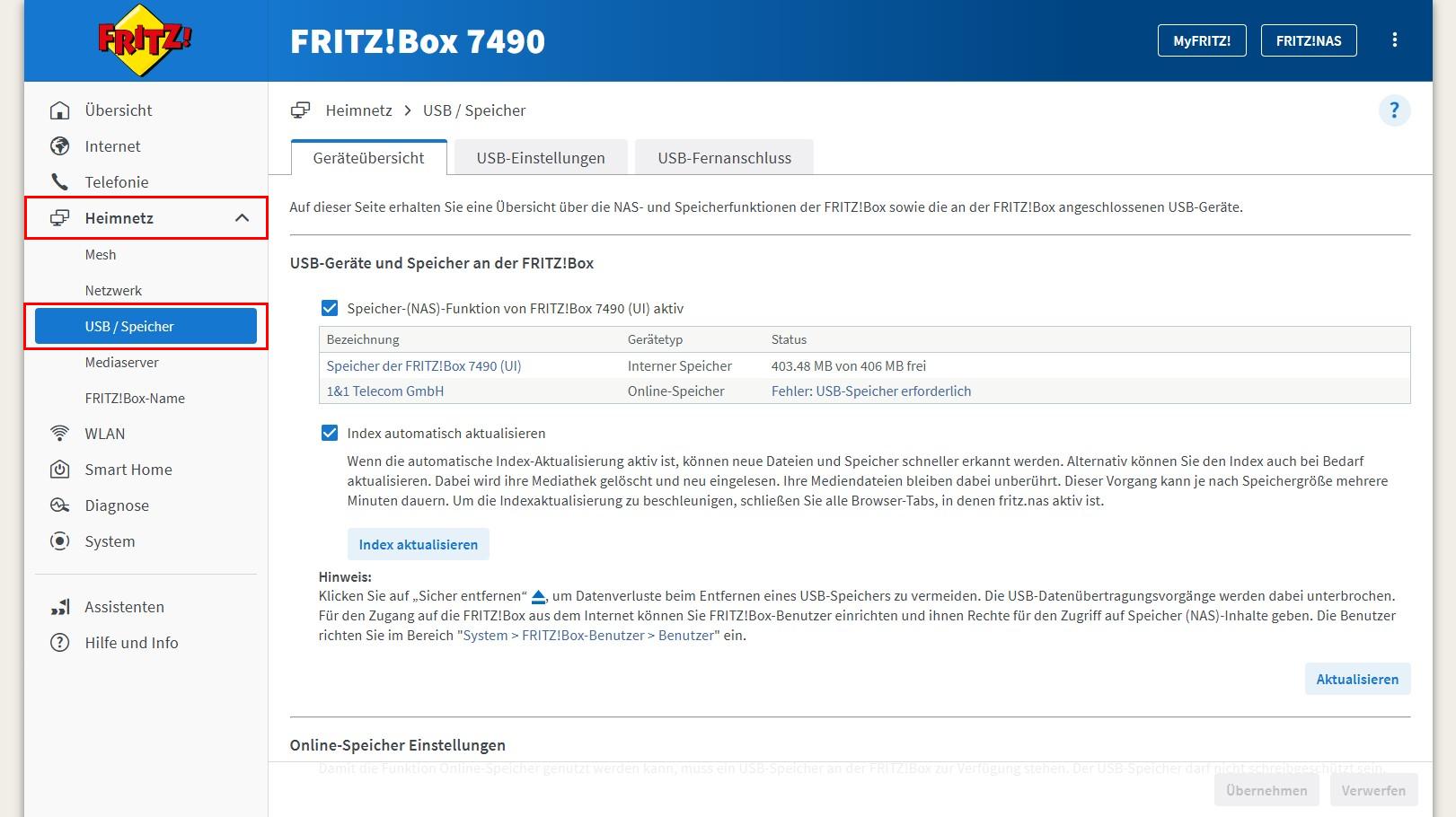
FRITZ!NAS ist eine Funktion, mit der die FRITZ!Box einen angeschlossenen Speicher im Heimnetz bereitstellen kann. NAS steht für „Network Attached Storage“, also den Speicher im Netzwerk. Im Alltag kann diese Funktion auch für einfache Aufgaben nützlich sein. Wenn ein Speichergerät am USB-Anschluss der FRITZ!Box eingerichtet ist, kann die FRITZ!Box diesen Speicher im Heimnetz bereitstellen.[4] So können mehrere Personen auf Fotos, Dokumente oder andere Dateien zugreifen. Die Einstellungen dafür findest Du im Reiter „Heimnetz“ unter dem Menüpunkt „USB / Speicher“.
Mit FRITZ!OS 8.20 wird auch das Sammeln von Dateien einfacher. Über Upload-Freigaben können andere Personen Dateien hochladen, zum Beispiel Fotos nach einer Familienfeier.[1]
FRITZ! Failsafe als Notfallverbindung nutzen
FRITZ! Failsafe ist vor allem für Haushalte interessant, die auf eine möglichst durchgehende Verbindung angewiesen sind. Wenn die Hauptverbindung ausfällt, kann die FRITZ!Box auf eine Ersatzverbindung wechseln. Möglich sind zum Beispiel ein zusätzlich angebundener Mobilfunkrouter oder eine Mobilfunkverbindung über ein Smartphone.[5]
Für gelegentliches Surfen ist das nicht nötig. Wenn Du aber regelmäßig im Homeoffice arbeitest, viele Videocalls hast oder möglichst wenig Ausfall riskieren möchtest, lohnt sich ein Blick auf diese Funktion. FRITZ! Failsafe steht für aktuelle FRITZ!Box-Modelle mit FRITZ!OS 8.20 oder neuer zur Verfügung. Die Funktion findest Du in der Benutzeroberfläche im Bereich „Internet“.
Smart-Home- und Energiesparfunktionen bewusster einsetzen
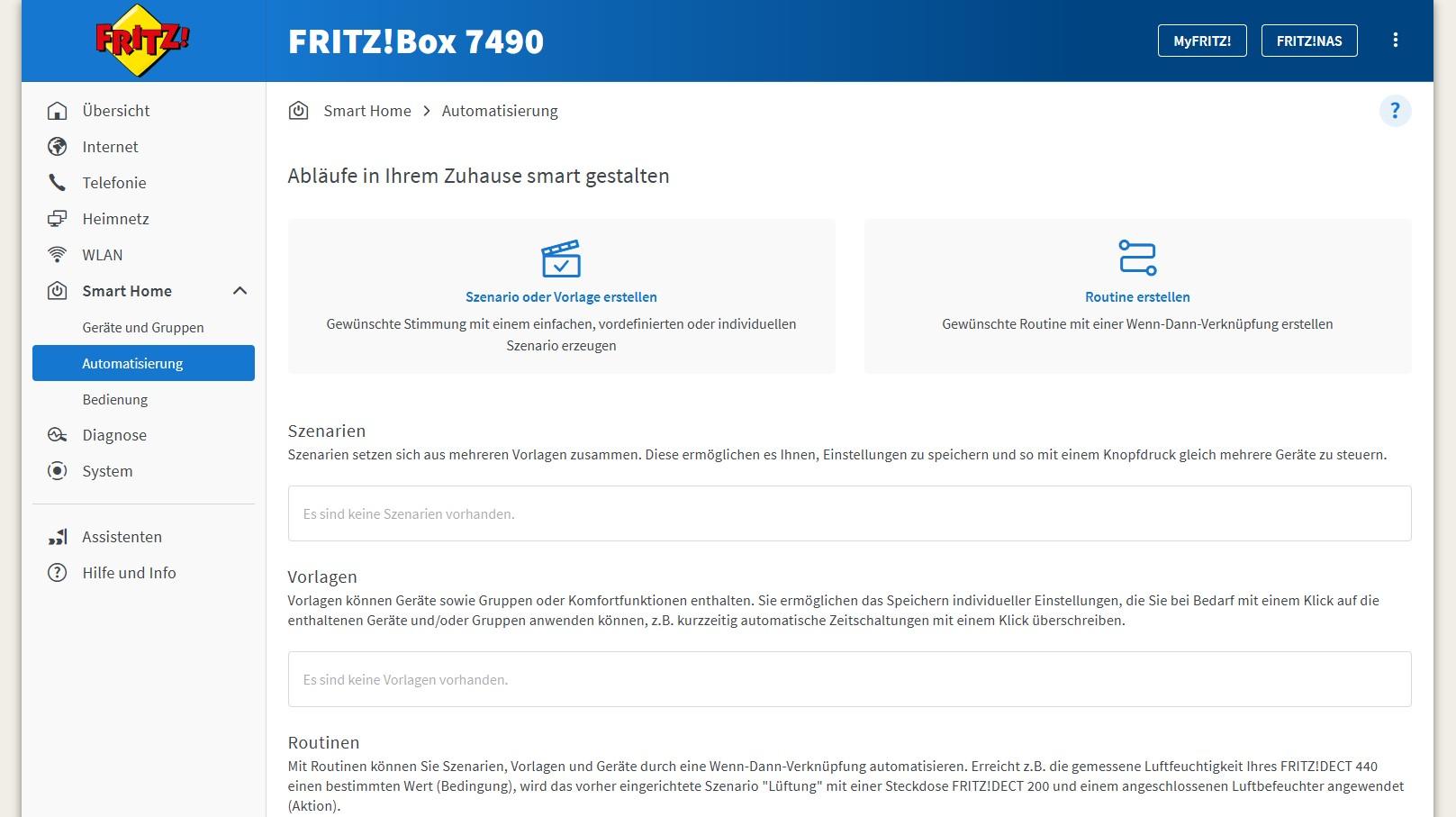
Die FRITZ!Box kann in Kombination mit kompatiblen FRITZ!-Smart-Home-Geräten auch Aufgaben im Haushalt übernehmen. Im Menü lassen sich unter „Smart Home“ beispielsweise Heizkörperregler, Steckdosen oder Lampen zentral steuern und teilweise automatisieren.[1]
Praktisch sind außerdem die Energiesparfunktionen. Mit intelligenten Steckdosen von FRITZ! kannst Du den Stromverbrauch angeschlossener Geräte erfassen und auswerten.[6] Dadurch erkennst Du leichter, welche Geräte besonders viel Energie benötigen oder unnötig im Stand-by laufen.
Neue Funktionen mit FRITZ! Labor vorab testen
FRITZ! Labor richtet sich an neugierige Nutzende, die neue Funktionen früher ausprobieren möchten. Dort werden Laborversionen bereitgestellt, die einen Ausblick auf kommende FRITZ!OS-Funktionen geben.[7]
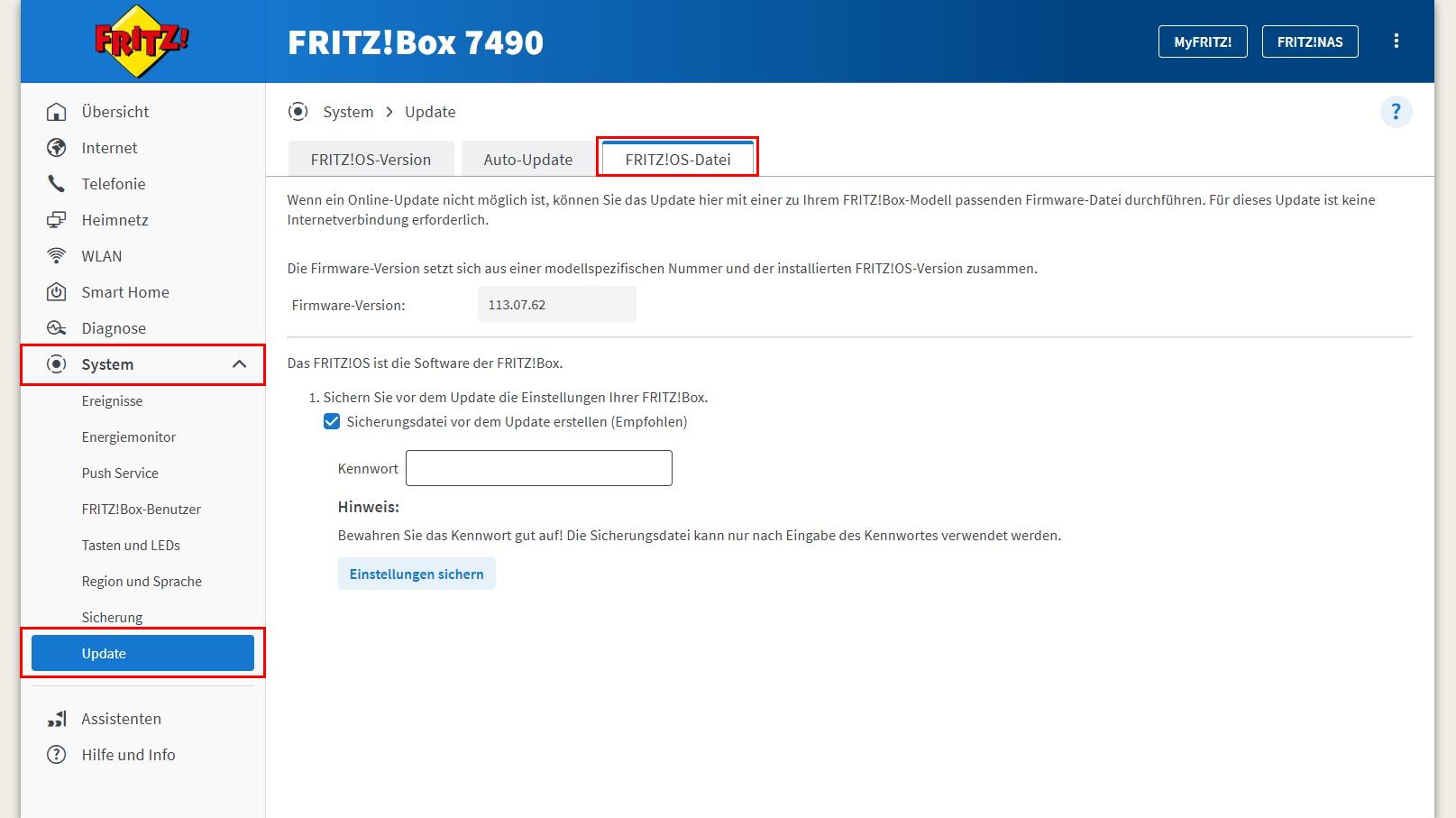
Die Laborversionen haben Betastatus und können Fehler enthalten. Wenn Deine FRITZ!Box vor allem stabil laufen soll, bleibst Du besser bei der regulären FRITZ!OS-Version. Die aktuelle Version Deiner FRITZ!Box kannst Du manuell unter „System“ und „Update“ aktualisieren, indem Du dort den Reiter „FRITZ!OS-Datei“ öffnest.
Fazit: Welche versteckten FRITZ!Box-Funktionen lohnen sich?
Die FRITZ!Box bietet neben den bekannten Standard-Einstellungen zahlreiche Funktionen, die im Alltag hilfreich sein können. Der Online-Monitor schafft mehr Transparenz beim Datenverbrauch, die Priorisierung unterstützt wichtige Anwendungen und FRITZ!NAS erleichtert den Dateiaustausch im Heimnetz. Je nach Bedarf können auch Funktionen wie FRITZ! Failsafe, Smart-Home-Extras oder FRITZ! Labor interessant sein. So lässt sich das Heimnetz mit wenigen Anpassungen übersichtlicher und komfortabler nutzen.
Wenn in Deinem Zuhause mehrere Personen gleichzeitig streamen, arbeiten, spielen oder Videocalls nutzen, ist eine stabile Internetverbindung besonders wichtig. Bei 1&1 findest Du den passenden Internet-Anschluss für Dein Zuhause. Dank 1&1 Einfach Wechsel gelingt der Anbieterwechsel besonders unkompliziert.
Autorin: Jessica
Jessicas Schwerpunkte sind iPhones und Updates zu iOS – für das 1&1 Magazin schreibt sie abgesehen davon auch zu Ratgeber- und Verbraucher-Themen.
FAQ: Weniger bekannte FRITZ!Box-Funktionen
Literaturverzeichnis
[1] FRITZ! GmbH. (o. D.). FRITZ!OS 8.20 – Neue Funktionen für deine FRITZ!-Geräte. https://fritz.com/pages/fritzos-8-20
[2] FRITZ! GmbH. (o. D.). Netzwerkgerät kann in FRITZ!Box nicht umbenannt werden. https://fritz.com/service/wissensdatenbank/dok/FRITZ-Box-7490/791_Netzwerkgerat-kann-in-FRITZ-Box-nicht-umbenannt-werden/
[3] FRITZ! GmbH. (o. D.). Internetzugang für wichtige Netzwerkgeräte und Anwendungen in FRITZ!Box priorisieren. https://fritz.com/service/wissensdatenbank/dok/FRITZ-Box-7690/228_Internetzugang-fur-wichtige-Netzwerkgerate-und-anwendungen-in-FRITZ-Box-priorisieren/
[4] FRITZ! GmbH. (o. D.). Speicher (NAS) am Computer als Netzlaufwerk einrichten. https://fritz.com/apps/knowledge-base/FRITZ-Box-7590/543_speicher-nas-am-computer-als-netzlaufwerk-einrichten
[5] FRITZ! GmbH. (o. D.). FRITZ!Failsafe. FRITZ! Business. https://business.fritz.com/de/inhalt/technik/fritzfailsafe/
[6] FRITZ! GmbH. (o. D.). Strom sparen mit FRITZ!: Effizienter Energieverbrauch. https://fritz.com/blogs/fritz-entdecken/smart-home-strom-sparen-mit-fritz
[7] FRITZ! GmbH. (o. D.). FRITZ! Labor – Frisch aus der Entwicklung. https://fritz.com/pages/fritz-labor-frisch-aus-der-entwicklung