Veröffentlicht am 26.10.2026
AirPods funktionieren grundsätzlich auch mit einem Android-Smartphone. Du kannst sie per Bluetooth verbinden und für Musik, Videos und Telefonate verwenden. Einschränkungen gibt es vor allem bei Funktionen, die eng mit Apples Betriebssystemen und Diensten verknüpft sind.
Was Du in diesem Beitrag erfährst:
- Alle AirPods lassen sich per Bluetooth mit Android-Smartphones verbinden.
- Musik, Telefonate und grundlegende Bedienelemente funktionieren auch ohne iPhone.
- ANC und Transparenzmodus sind bei unterstützten AirPods nutzbar.
- Siri und der automatische Gerätewechsel stehen unter Android nicht zur Verfügung.
- Personalisiertes 3D-Audio und Firmwareupdates lassen sich nicht über Android einrichten beziehungsweise durchführen.
Wie verbindest Du AirPods mit einem Android-Smartphone?
Alle AirPods lassen sich wie andere Bluetooth-Kopfhörer mit einem Android-Smartphone koppeln. Dafür aktivierst Du Bluetooth, versetzt die AirPods in den Kopplungsmodus und wählst sie anschließend auf dem Smartphone aus.[1]
1. Bluetooth auf dem Android-Smartphone aktivieren
Öffne die Bluetooth-Einstellungen Deines Android-Smartphones und aktiviere Bluetooth. Lass die Übersicht mit den verfügbaren Geräten geöffnet.
2. AirPods in den Kopplungsmodus versetzen
Wie Du den Kopplungsmodus aktivierst, hängt vom AirPods-Modell ab:[1]
- AirPods 1 bis 3 sowie AirPods Pro 1 und 2: Öffne das Ladecase und halte die Taste auf der Rückseite gedrückt, bis die Statusanzeige weiß blinkt.
- AirPods 4, AirPods 5 und AirPods Pro 3: Öffne das Ladecase und tippe doppelt auf die Vorderseite des Case, bis die Statusanzeige weiß blinkt.
- AirPods Max: Halte die Hörmodustaste gedrückt, bis die Statusanzeige weiß blinkt.
3. AirPods mit dem Android-Smartphone verbinden
Wähle die AirPods in der Liste der verfügbaren Bluetooth-Geräte auf Deinem Android-Smartphone aus. Nach erfolgreicher Kopplung kannst Du die AirPods für Musik, Videos und Telefonate verwenden.[1]
1. Öffne die Einstellungen und drücke oben auf die Option „Verbindungen“
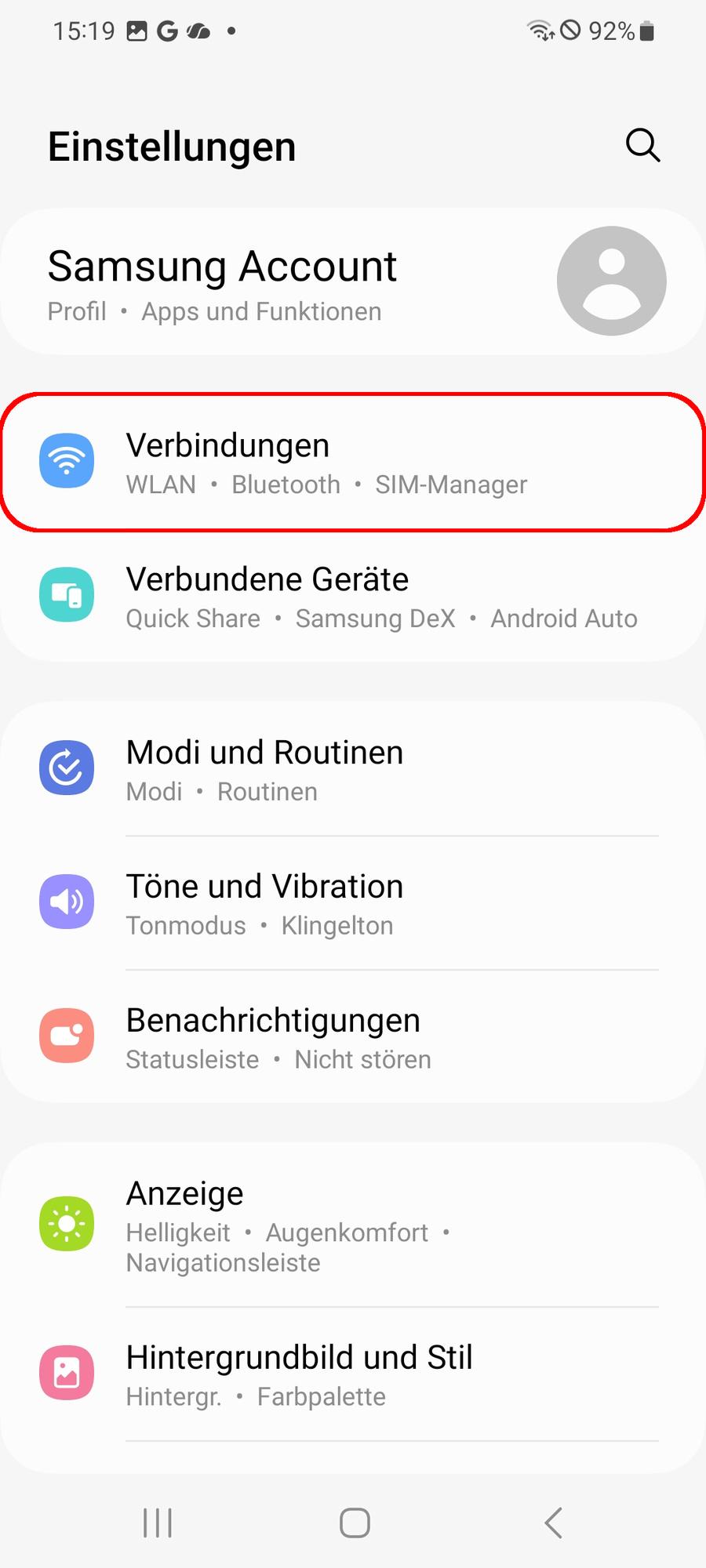
2. Drücke in diesem Menü auf „Bluetooth“
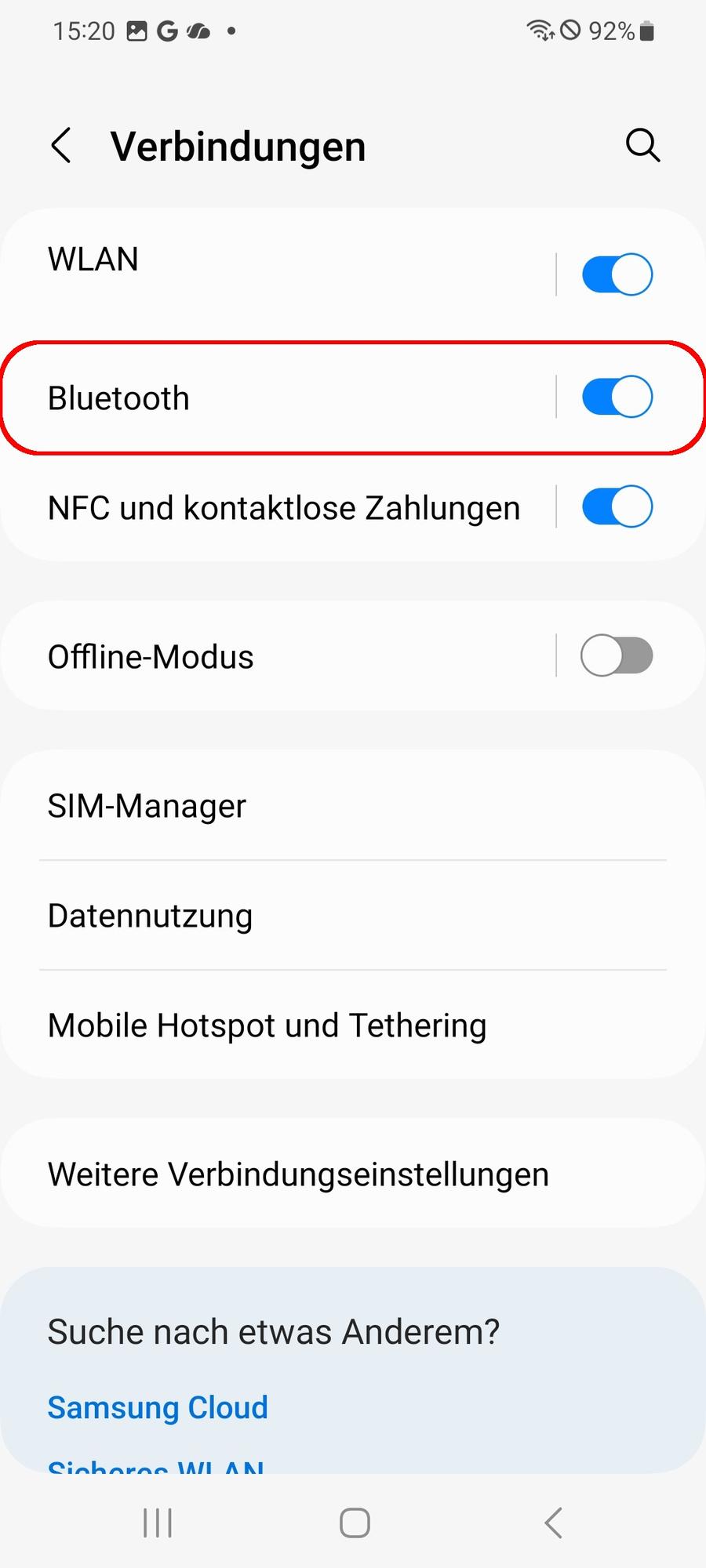
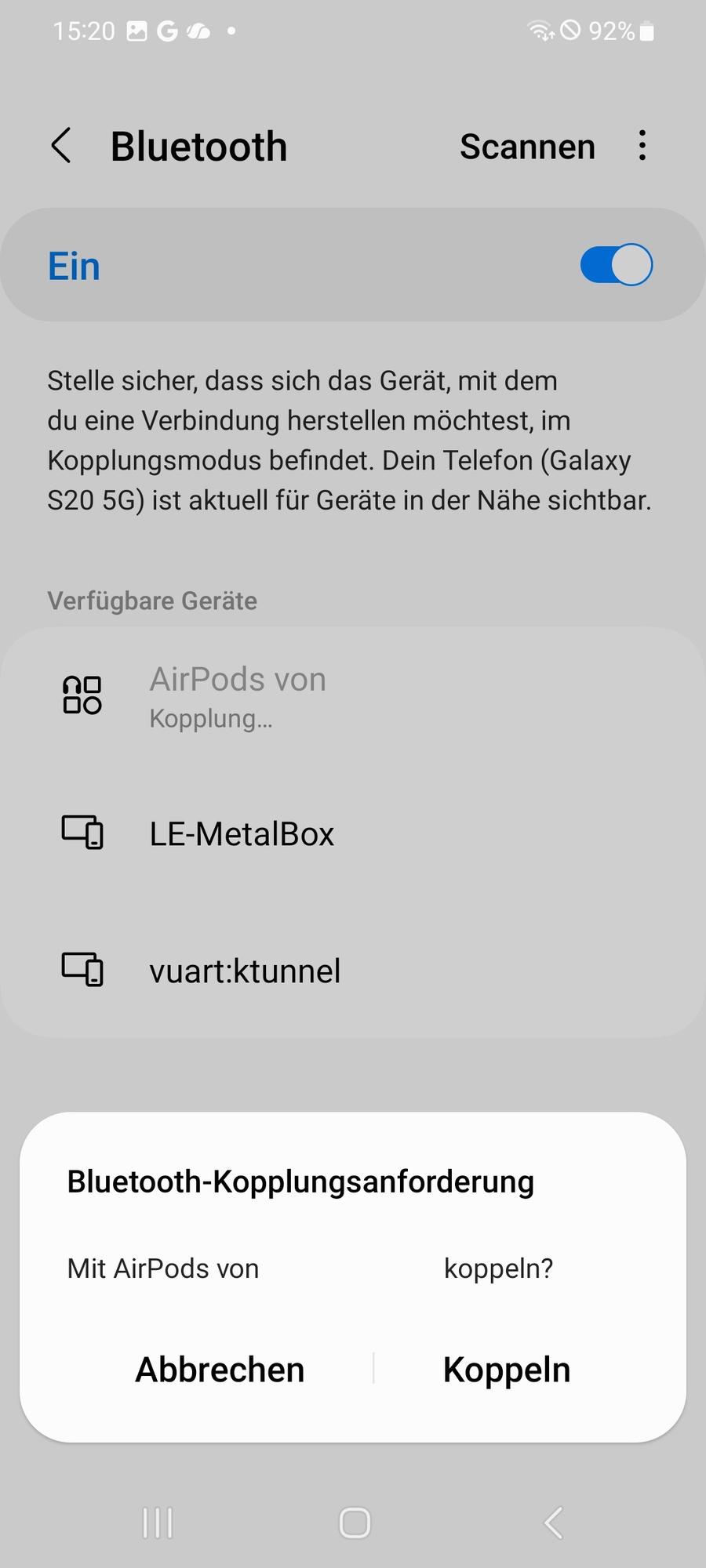
3. Suche in der Liste „Verfügbare Geräte“ die AirPods und tippe sie an
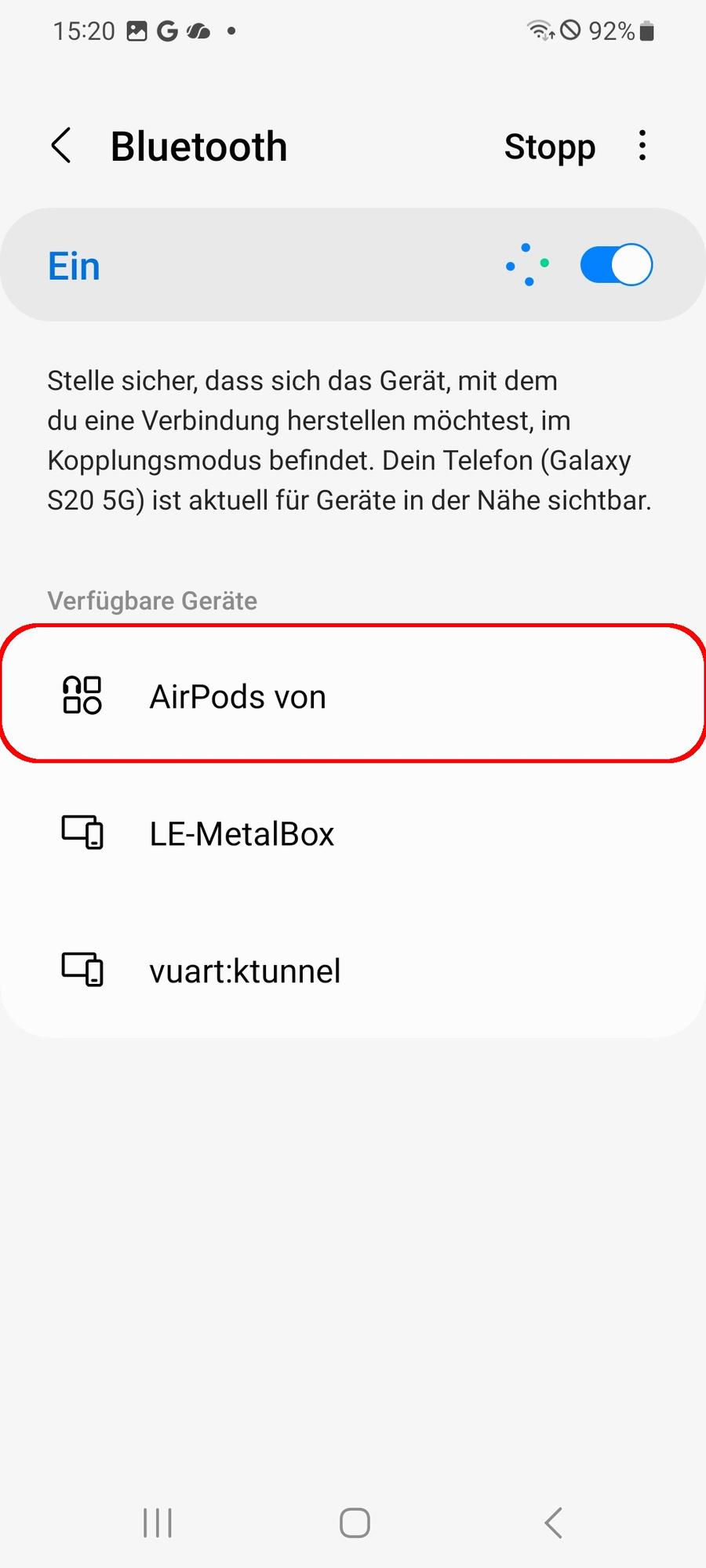
4. Drücke unten auf „Koppeln“
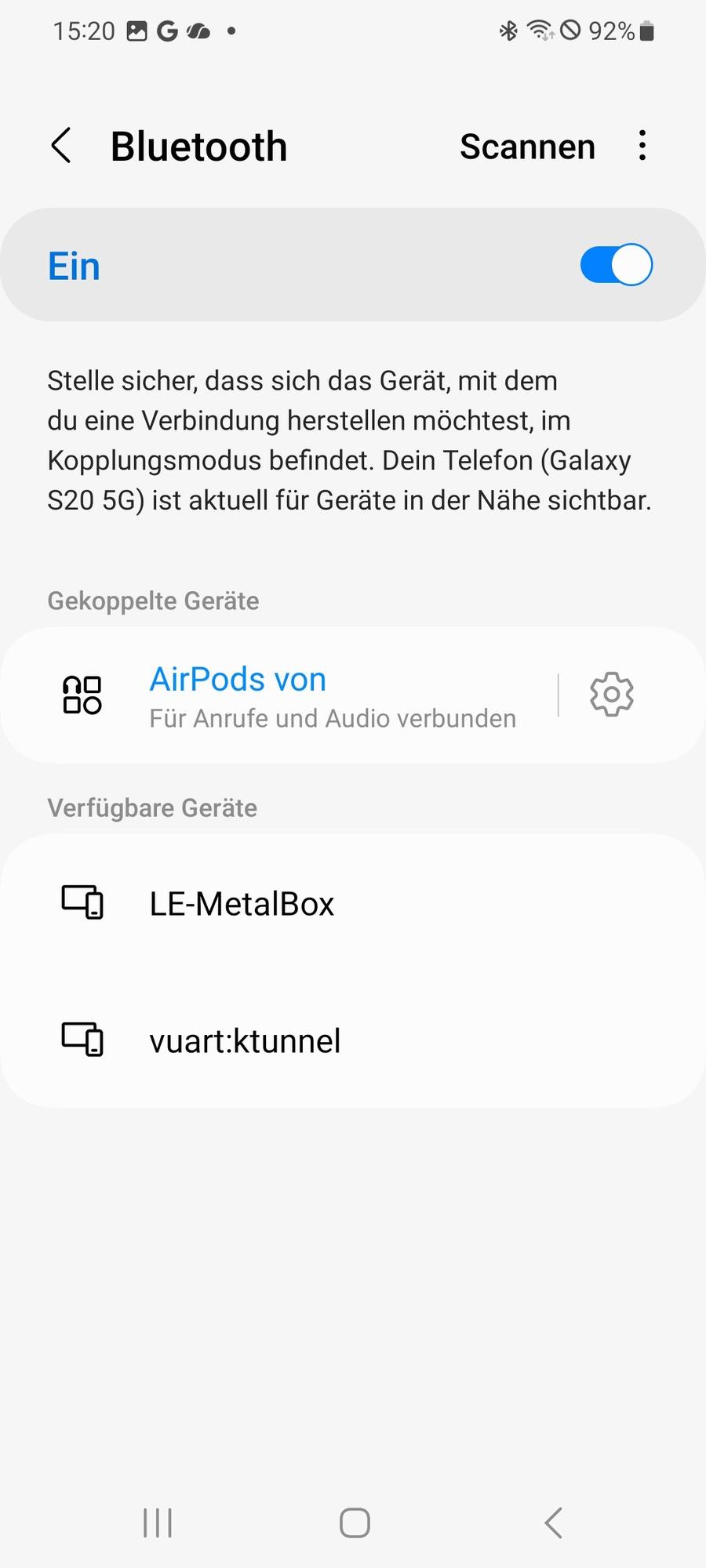
5. Jetzt sind Deine AirPods mit deinem Android-Smartphone verbunden
Welche Funktionen kannst Du mit AirPods unter Android nutzen?
Mit einem Android-Smartphone kannst Du die grundlegenden Bluetooth-Funktionen der AirPods nutzen. Bei Funktionen, die enger mit dem Apple-Ökosystem verknüpft sind, gibt es dagegen Einschränkungen.[1],[2],[3],[4],[5],[6],[7]
| Funktion | Nutzung mit Android | Funktionsumfang unter Android |
| Musik, Videos und Telefonate | Ja | Für die grundlegende Audio- und Telefonnutzung brauchst Du kein Apple-Gerät. |
| Wiedergabesteuerung | Ja (bei unterstützten Modellen) | Wiedergabe, Titelwechsel und weitere unterstützte Befehle steuerst Du direkt über die AirPods. |
| Active Noise Cancelling (ANC) und Transparenzmodus | Ja (bei unterstützten Modellen) | Die Hörmodi lassen sich direkt an den AirPods wechseln. Ein iPhone ist dafür nicht erforderlich. |
| Siri | Nein | Apples Sprachassistenz kannst Du mit einem Android-Smartphone nicht über die AirPods verwenden. |
| Automatischer Gerätewechsel | Nein | Der automatische Wechsel ist auf kompatible Apple-Geräte mit demselben Apple Account beschränkt. |
| Personalisiertes 3D-Audio | Nein | Zum Erstellen des persönlichen Audioprofils brauchst Du ein kompatibles iPhone mit TrueDepth-Kamera. |
| Firmwareupdates | Nein | Für Updates benötigst Du ein kompatibles iPhone, iPad oder einen Mac. Alternativ nennt Apple einen Apple Store oder autorisierten Apple Service Provider. |
| Verlorene AirPods suchen („Wo ist?“) | Eingeschränkt möglich | Über iCloud.com/find kannst Du zuvor eingerichtete AirPods suchen. Nicht alle Funktionen der „Wo ist?“-App stehen im Browser zur Verfügung |
AirPods mit Android: Verfügbare Funktionen und Einschränkungen
Fazit: AirPods funktionieren mit Android, aber nicht mit allen Funktionen
AirPods eignen sich auch für Android, wenn Du sie bereits besitzt oder hauptsächlich Musik hören, Videos ansehen und telefonieren möchtest. Grundlegende Bedienelemente sowie ANC und Transparenzmodus funktionieren bei unterstützten Modellen ebenfalls ohne iPhone.[1],[3]
Auf Funktionen wie Siri, automatischen Gerätewechsel oder die Einrichtung von personalisiertem 3D-Audio musst Du verzichten. Wenn diese Funktionen für Dich keine große Rolle spielen, kannst Du AirPods dennoch sinnvoll mit einem Android-Smartphone verwenden.
Du möchtest Smartphone und Kopfhörer gemeinsam auswählen? Bei 1&1 findest Du aktuelle Smartphone-Angebote mit passenden Kopfhörern.

FAQ: AirPods mit Android-Smartphone nutzen
AirPods lassen sich mit Android-Smartphones verbinden, die Bluetooth-Audio unterstützen. Dafür versetzt Du Deine AirPods in den Kopplungsmodus und wählst sie anschließend in den Bluetooth-Einstellungen des Smartphones aus.[1]
Die aktive Geräuschunterdrückung funktioniert bei entsprechend ausgestatteten AirPods auch mit einem Android-Smartphone. Zwischen Active Noise Cancelling (ANC) und Transparenzmodus kannst Du direkt über die Bedienelemente der unterstützten AirPods wechseln.[3]
Für ein Firmwareupdate Deiner AirPods brauchst Du nicht zwingend ein iPhone. Die Aktualisierung ist auch über ein kompatibles iPad oder einen Mac möglich. Direkt über ein Android-Smartphone lässt sich die AirPods-Firmware dagegen nicht aktualisieren.[6]
Über iCloud.com/find im Browser Deines Android-Smartphones. Voraussetzung ist, dass Du die AirPods zuvor für „Wo ist?“ eingerichtet hast. Einige Funktionen der „Wo ist?“-App sind im Browser allerdings nicht verfügbar.[7]
Literaturverzeichnis
[1] Apple. (o. D.). AirPods mit einem nicht von Apple stammenden Gerät koppeln. Apple Support. https://support.apple.com/de-de/guide/airpods/dev499c9718b/27/web/27
[2] Apple. (2026, 23. September). Mit deinen AirPods und AirPods Pro Musik anhalten, Titel überspringen und die Lautstärke einstellen. Apple Support. https://support.apple.com/de-de/102628
[3] Apple. (2026, 22. September). Modi „Aktive Geräuschunterdrückung“ und „Transparenz“ für AirPods. Apple Support. https://support.apple.com/de-de/108918
[4] Apple. (2026, 16. April). Mit deinen AirPods zu einem anderen Gerät wechseln. Apple Support. https://support.apple.com/de-de/104988
[5] Apple. (2026, 24. September). Sound mit personalisiertem 3D-Audio für AirPods und Beats erleben. Apple Support. https://support.apple.com/de-de/102596
[6] Apple. (2026, 18. September). Informationen zu Firmwareupdates für AirPods. Apple Support. https://support.apple.com/de-de/106340
[7] Apple. (2026, 22. September). Verloren gegangene AirPods mit „Wo ist?“ suchen. Apple Support. https://support.apple.com/de-de/109020